
- 08-01证件制作全面解析:从普通到···
- 08-01警惕!这5类常见"仿制证件"骗···
- 08-01本地24小时专业证件制作服务···
- 07-3124小时快速制作各类证件,专···
- 07-31证件制作全攻略:从普通证件···
- 07-31本地24小时专业证件制作全攻···


拉伸不变形,在PS中给图片进行无损更改图片大小
发布时间:2026-03-31点击数:64
在ps的操作练习中我们经常会遇到要给图片进行更改尺寸大小,在这个操作中我们可以看到,图片尺寸更改了,但主体没有变形。但是本次的操作只适合于一些背景比较简单的图片,尤其是那些单一的背景,操作起来比较没有违和感,如果图片背景比较复杂,进行无损操作的话还是会有一点破绽。整个操作比较简单,只要认真练习就可以学会的,具体通过教程来学习一下吧。
效果图:
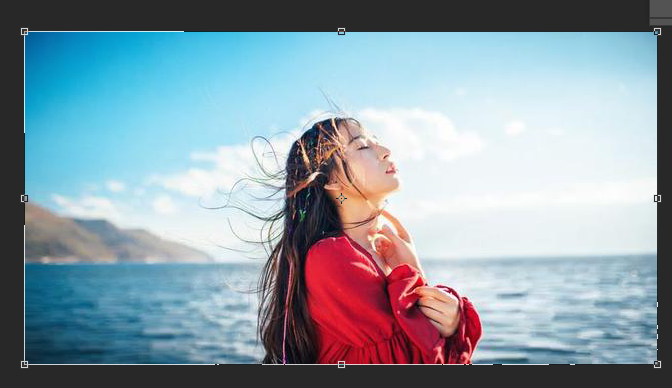
素材:

操作步骤:
1、将图片在ps里打开,双击图层点掉小锁。
2、我们选择“裁剪工具”,拉大它的宽或者高,具体长度应该是你想让它变多大你就拉多长!
3、按下回车,选择“编辑—内容识别缩放” 后,在图片上出现了控点。
4、然后我们将图片拉长与画布对齐,你会发现人物像素并没有发生变化,反倒是山与海被填充拉长。
完成:
相信同学们通过教程已经学会了,但是本次的教程只适合于一些背景比较单一的照片,这样制作出来更有效果。相信同学们可以制作的更好,一起来学习一下吧。
