
- 06-13济南证件制作全攻略:从毕业···
- 06-13济南本地制作证书哪家强?瓦···
- 06-13济南专业制作各类证件证书 本···
- 06-12济南本地专业证件制作服务全···
- 06-12济南本地专业证件制作指南:···
- 06-12济南专业制作证件哪家好?本···


PS怎么做出经典怀旧照片?
发布时间:2025-05-02点击数:87
PS怎么做出经典怀旧照片?
为您推荐相关课程
更多课程>>大家好,我是小溜,PS是我们常用的电脑制图工具,随着最近复古风来袭,很多小伙伴想要把自己的照片做成怀旧、复古的效果,那么PS怎么做出经典怀旧照片呢?其实方法很简单,借助纹理素材和调色功能即可。
工具/软件
硬件型号:惠普(HP)暗影精灵8
系统版本:Windows7
所需软件:PS CS6
方法/步骤
第1步首先我们先安装ps程序
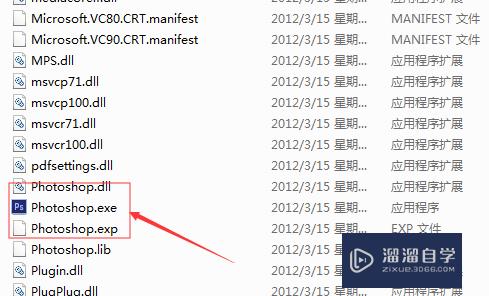
激活安装完毕后打开文件所在目录,找到程序的安装目录,在第一层目录中找到名为Photoshop.exe的文件,我们双击打开它。
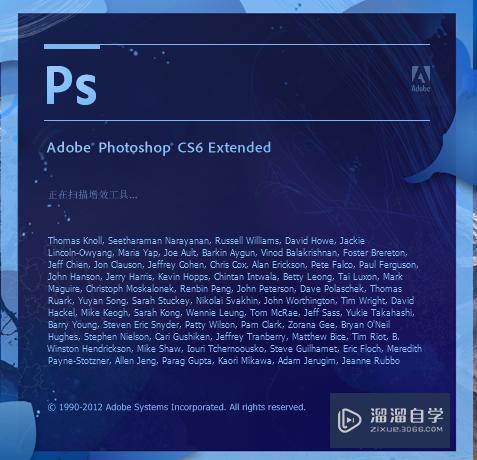
打开之后如下图,程序正在加载中,根据电脑配置不同,卡顿时间也不一样,期间不要进行任何操作,等待程序继续完成初始化。
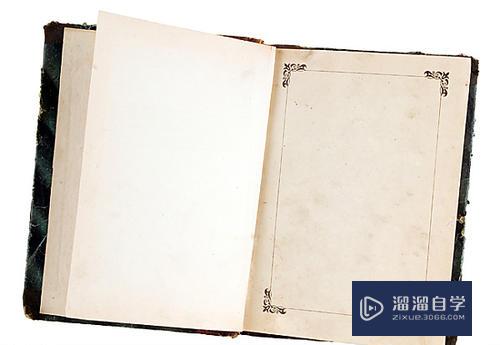
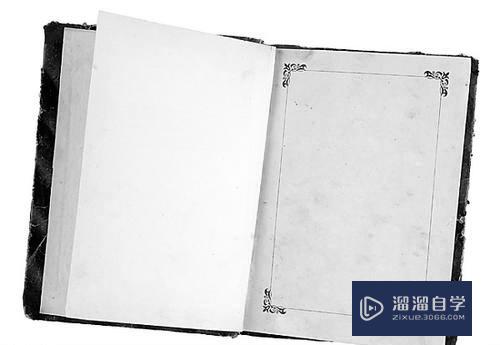
之后使用ps打开素材,解锁图片后找到图像,调整,去色,点击后效果如下图所示,图1位素材,图2为去色后图像。
去色完成之后按下Ctrl+Alt+Shift+N新建图层,按下B切换鼠标为画笔,点击左边工具栏的色块,在下图的圈3标识处输入颜色代码#d79a39,之后点确定。
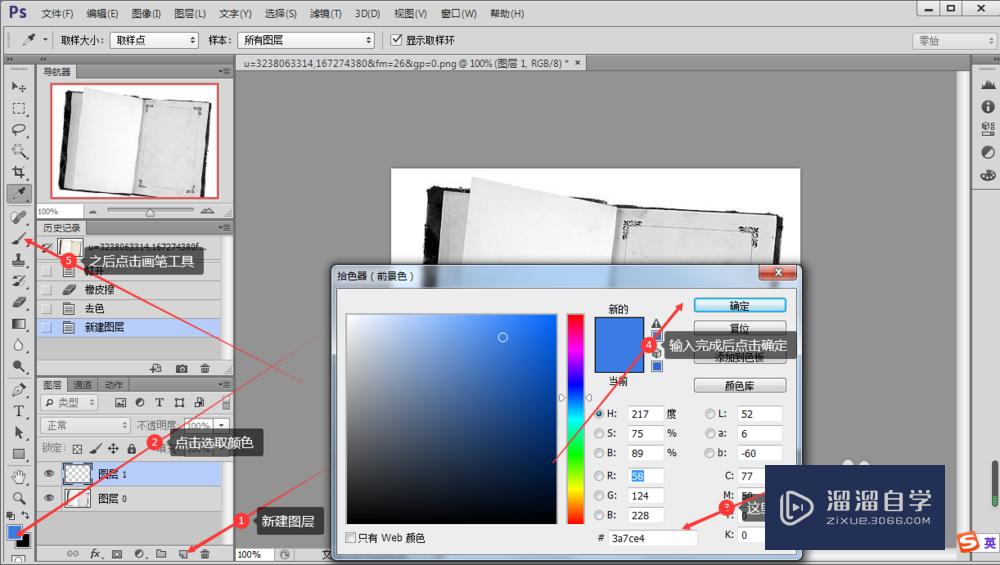
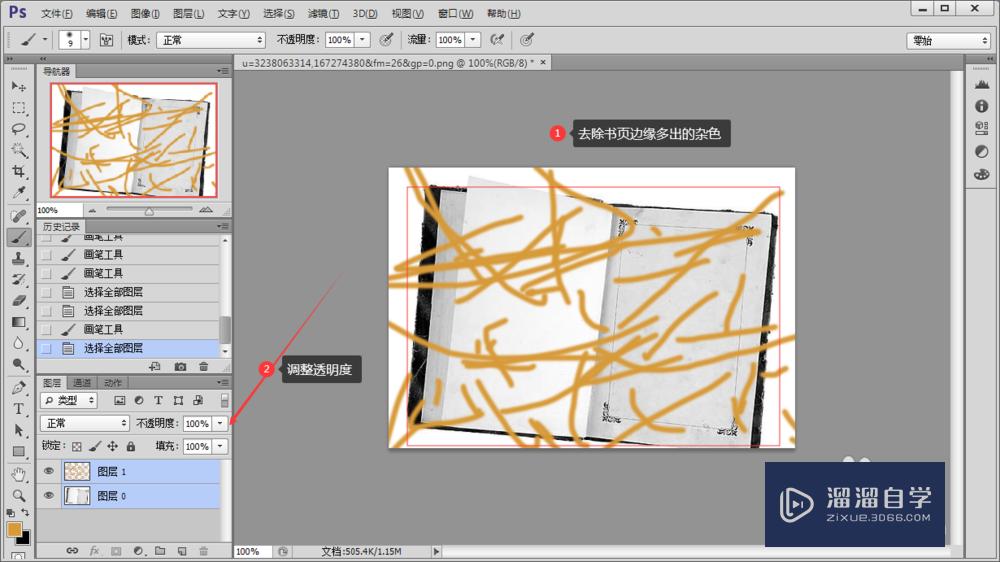
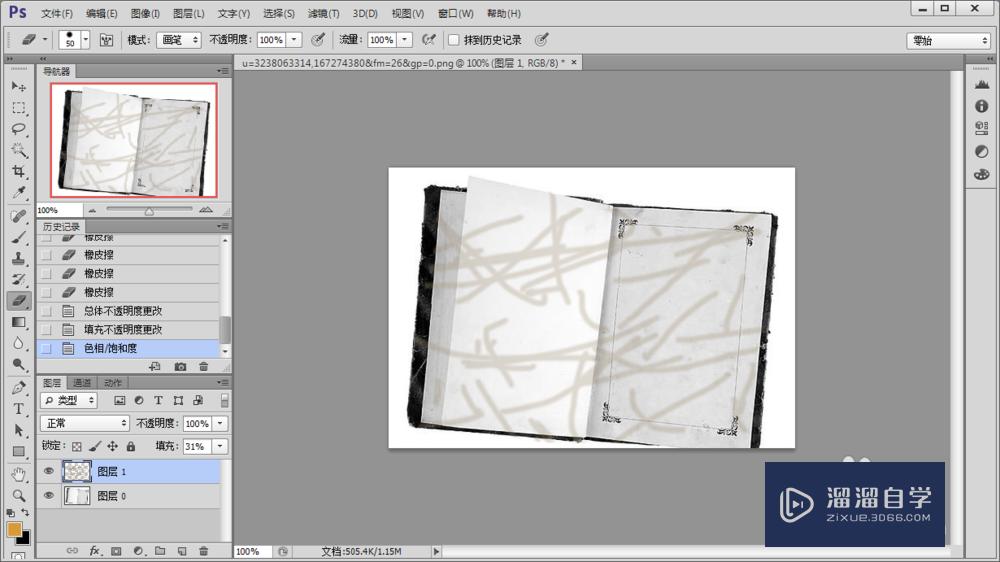
最后在新建的图层涂鸦,不要全部画满,网上随意添加一些颜色,之后调整透明度,让颜色变成淡淡的如同云烟一样的效果,之后去除无关的杂色就完成了。图2是去色后的完成品。
1.下载安装ps。
2.将第一张图片素材拖入ps。
3.使用Ctrl+U调整颜色。
4.使用Ctrl+B调整图像曲线。
5.去掉多余杂色。
注意/提示
好啦,本次关于“PS怎么做出经典怀旧照片?”的内容就分享到这里了,跟着教程步骤操作是不是超级简单呢?快点击下方入口观看免费教程→→
特别声明:以上文章内容来源于互联网收集整理,不得将文章内容用于商业用途,如有关于作品内容、版权或其它问题请与溜溜客服联系。
