
- 06-13济南证件制作全攻略:从毕业···
- 06-13济南本地制作证书哪家强?瓦···
- 06-13济南专业制作各类证件证书 本···
- 06-12济南本地专业证件制作服务全···
- 06-12济南本地专业证件制作指南:···
- 06-12济南专业制作证件哪家好?本···


PS里毛发怎么抠图?
发布时间:2025-05-19点击数:79
PS里毛发怎么抠图?
为您推荐相关课程
更多课程>>大家好,我是小溜,Photoshop是一种常用的图片处理软件,我们经常会需要进行抠图动作,特别是人像图的毛发特别难抠图,很多小伙伴都不知道PS里毛发怎么抠图,其实掌握了技巧就可以很好的解决这个问题,大家可以参考下面的。
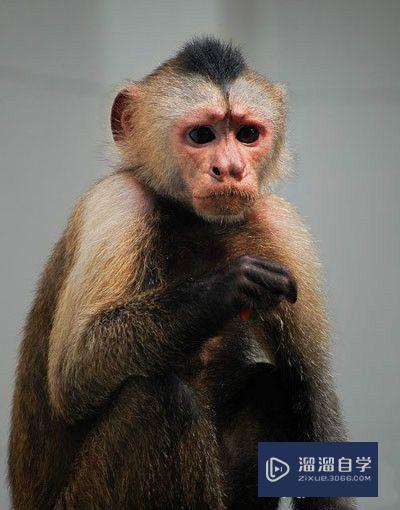
工具/软件
硬件型号:联想ThinkPad P14s
系统版本:Windows7
所需软件:PS 2016
方法/步骤
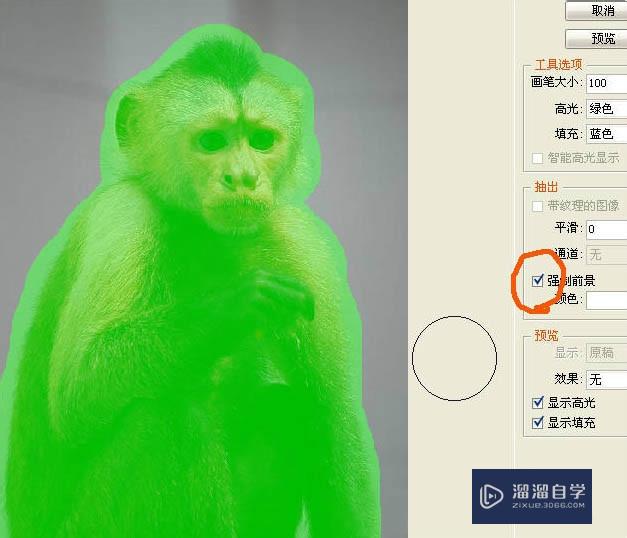
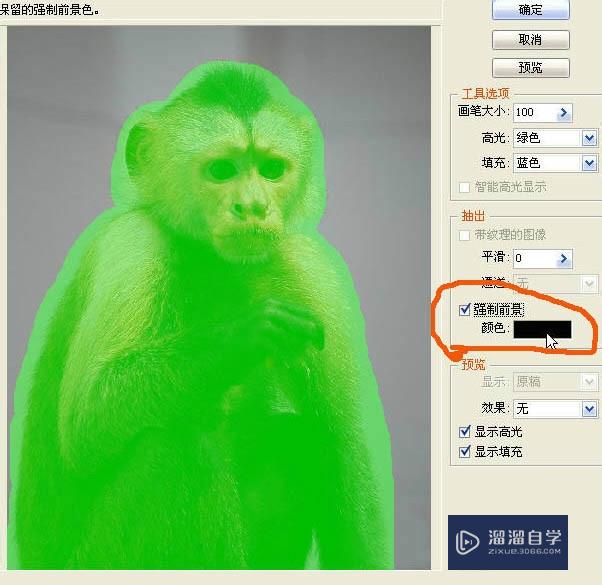
第1步先拷贝背景图层,按CTRL+ALT+X,调出抽出命令。将整个“猴体”染成高光,注意,选定“强制前景”选项,这一步先抽出白色。按“确定”,抽出白色发丝。
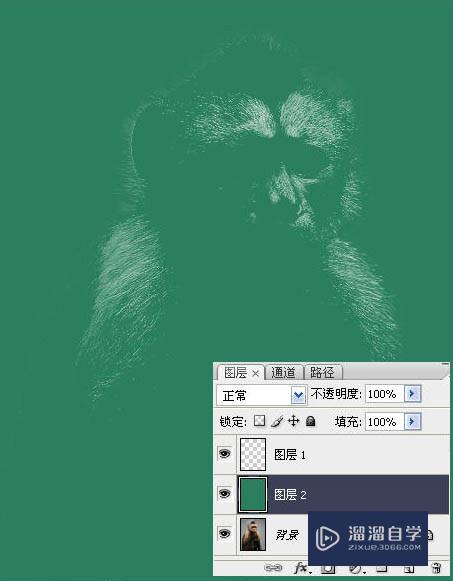
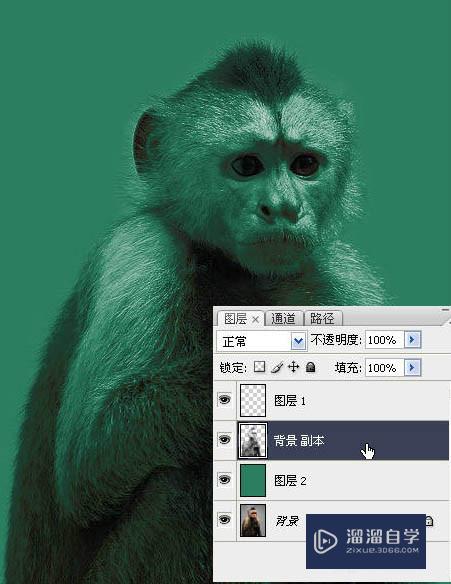
“图层一”就是抠出的白色发丝,为了便于观察,加入一个深绿色背景层。可以看出,发丝还是很理想的。
再将背景层拷贝一遍。
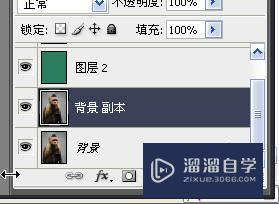
按CTRL+ALT+X,调出抽出命令。这次将“强制前景”选项的颜色中改成“黑色”。点击“确定”,抽出黑色发丝。
将深绿背景层调整到“黑色发丝”层的下面,看到猴体的发丝边缘根根清楚。
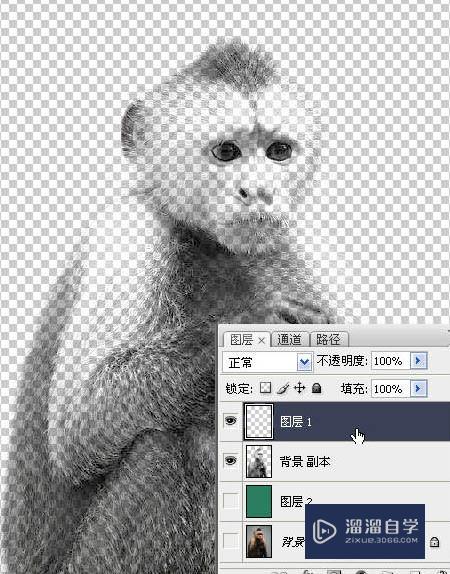
关掉原背景层和深绿背景层的眼睛,目的在于确认一下是否仍存在“灰蒙蒙”背景的现象。可以看到背景很透明。
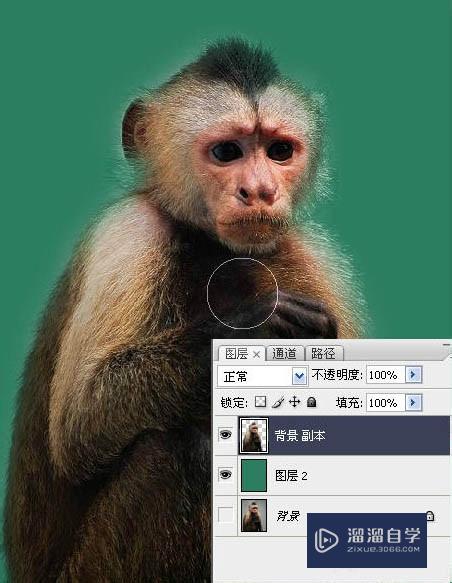
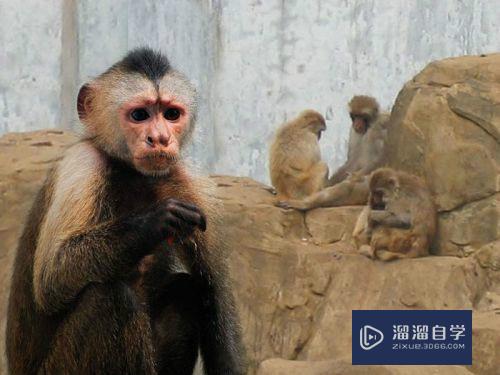
接下来将“白色发丝层”和“黑色发丝层”合并到一起,在合并后的图层用历史笔绘出猴子的主体部分。至此,猴体的抠像已经顺利完成。
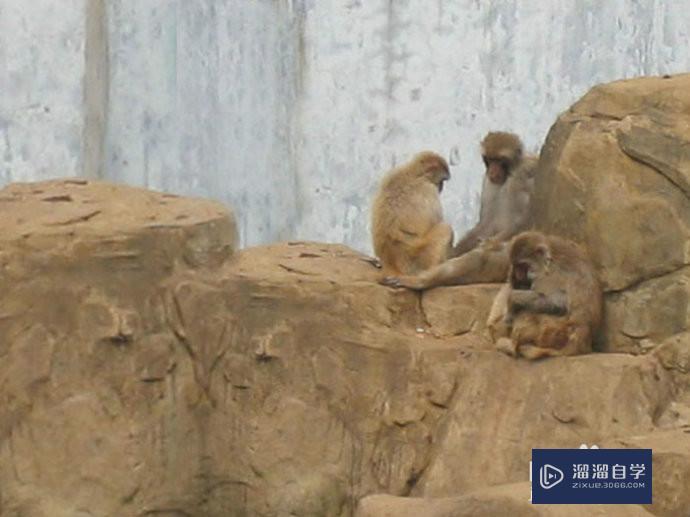
将猴体与猴山背景合成在一起,完成最终效果。
注意/提示
好啦,本次小溜为大家分享的“PS里毛发怎么抠图?”就到这里啦,希望能帮助大家更好的掌握软件的使用。本站还有相关的学习课程,需要的朋友快点击查看>>>
特别声明:以上文章内容来源于互联网收集整理,不得将文章内容用于商业用途,如有关于作品内容、版权或其它问题请与溜溜客服联系。
