
- 06-13济南证件制作全攻略:从毕业···
- 06-13济南本地制作证书哪家强?瓦···
- 06-13济南专业制作各类证件证书 本···
- 06-12济南本地专业证件制作服务全···
- 06-12济南本地专业证件制作指南:···
- 06-12济南专业制作证件哪家好?本···


PS怎么制作逼真下雪效果?
发布时间:2025-06-04点击数:106
PS怎么制作逼真下雪效果?
为您推荐相关课程
更多课程>>大家好,我是小溜,美丽的雪景可以说是冬天的标配,我们拍摄的一些效果图要想让人一样就知道季节,我们可以制作出下雪效果,那么PS怎么制作逼真下雪效果?小溜这就来分享详细的步骤。
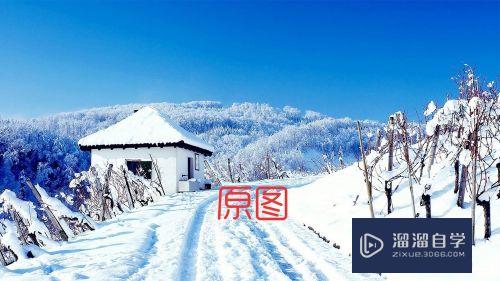
工具/软件
硬件型号:微软Surface Laptop Go
系统版本:Windows7
所需软件:PS 2016
方法/步骤
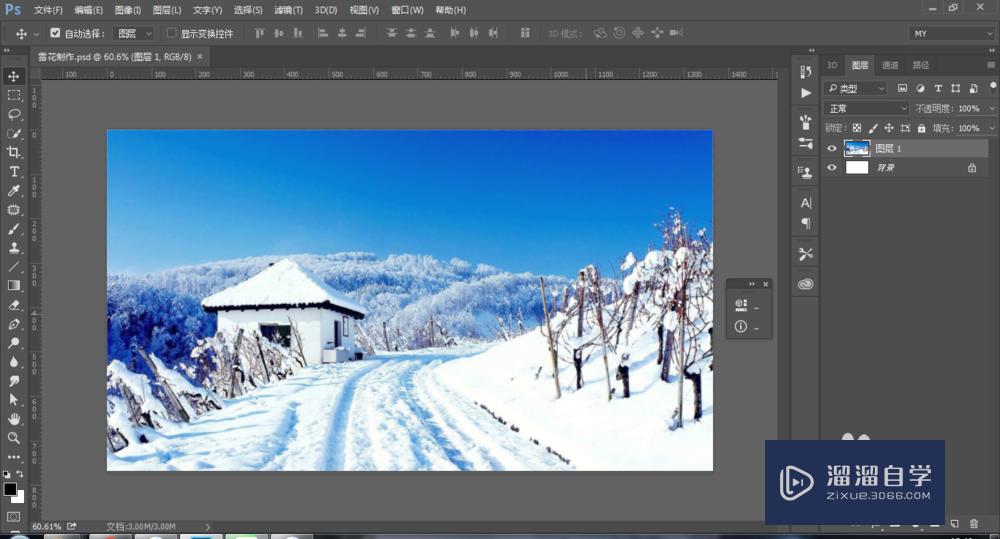
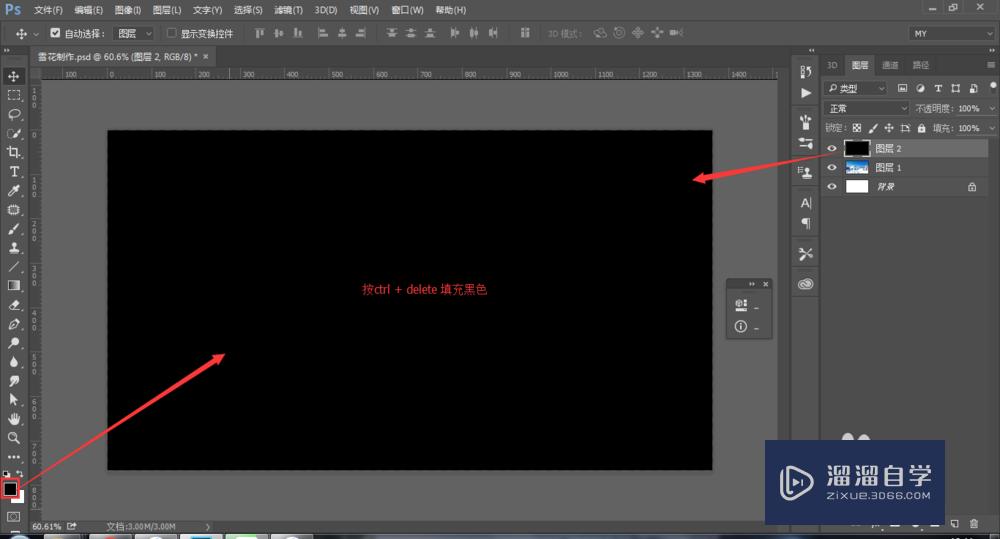
第1步首先打开你要添加下雪效果的图片,然后按 Ctrl+Alt+shift+N 新建图层,再按 Ctrl+delete 填充前景色。(首先你的前景色得和图中一样为黑色)
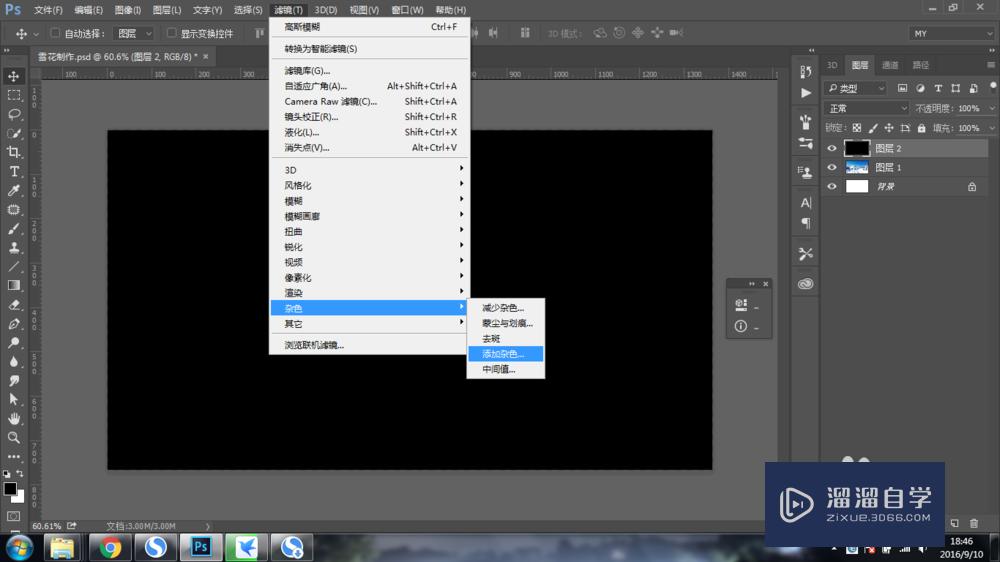
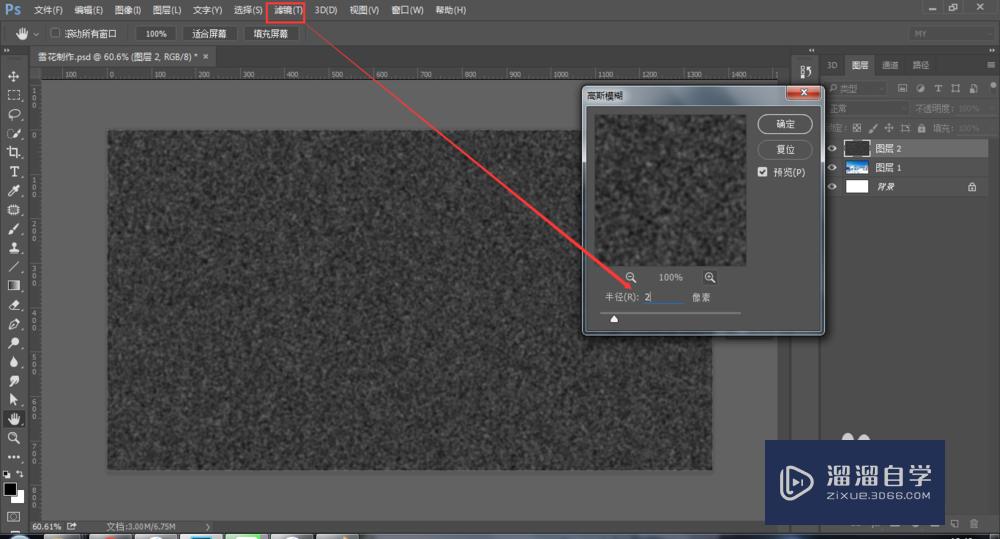
选择“滤镜”→“杂色”→ “添加杂色”;这里我们选择参数为60,“高斯分布”,勾选“单色”,点击“确定”。

同样,选择“滤镜”→“模糊”→ “高斯模糊”;这里半径设为2,点击“确定”。(这里数值越大,后面的雪花会越大)
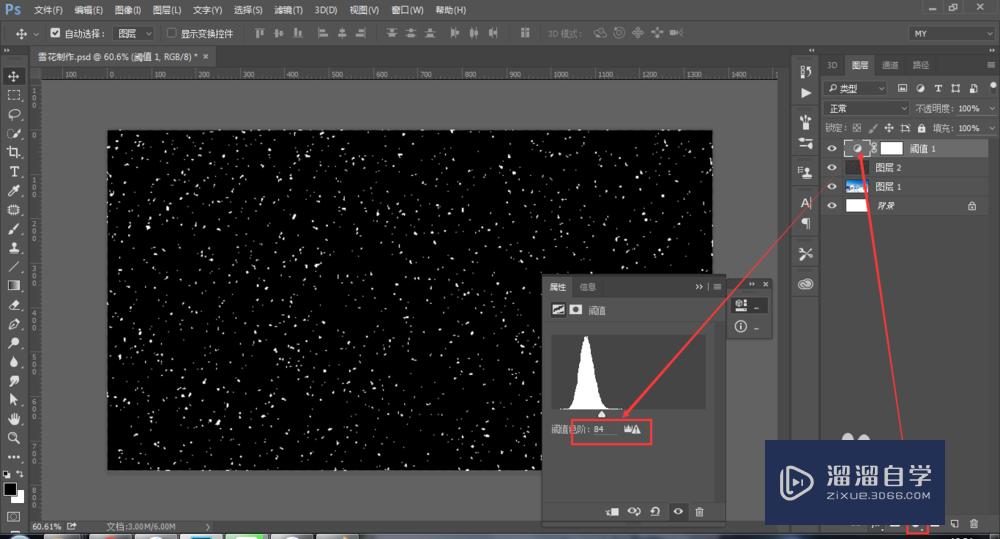
如图,点击图层底部的“斜半圆”,选择“阈值”,会多出一层调整层,双击 调整层前面的“斜半圆”修改阈值色阶,这里我们给84。(它是控制雪花数量的)
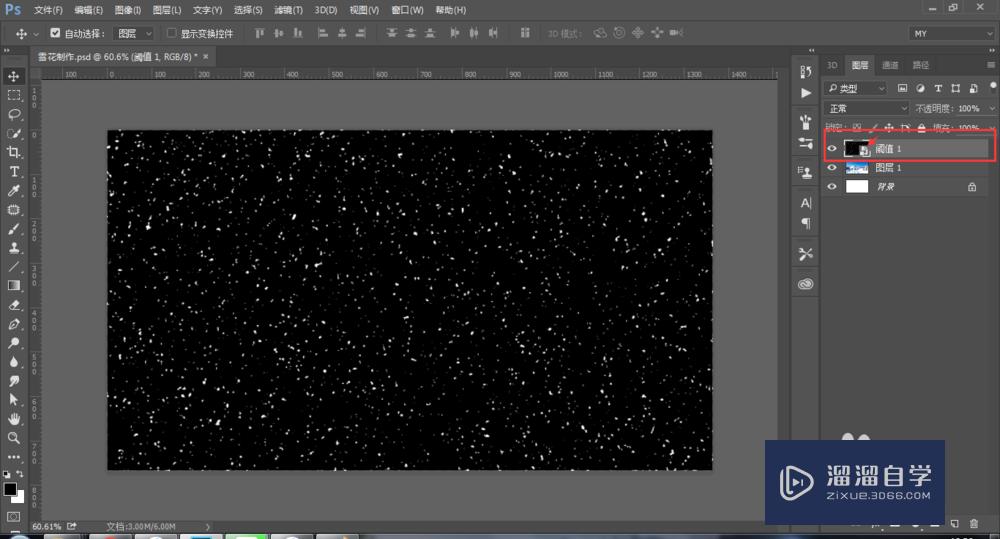
然后,按住Ctrl键点击图层1,选中两个图层,右键选择“转换为智能对象 ”,

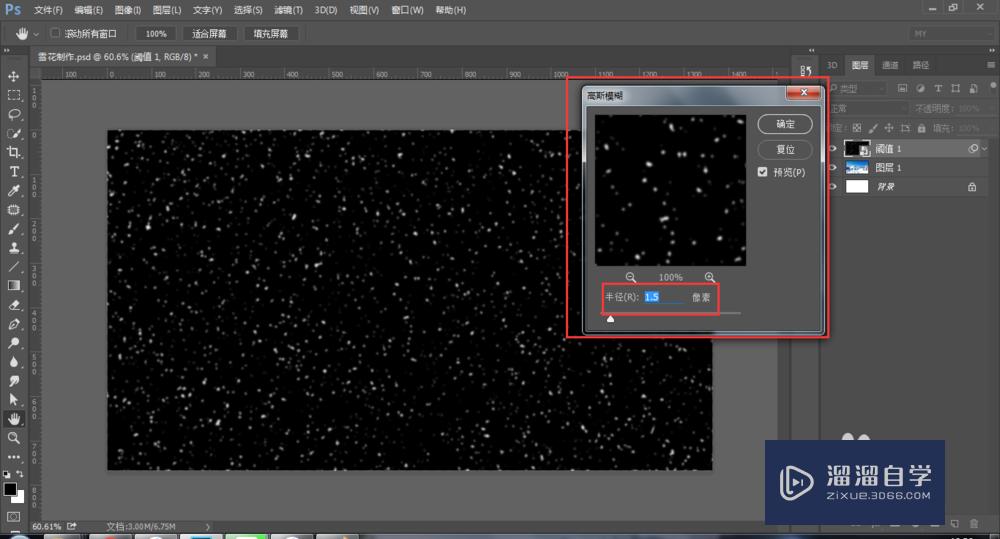
别着急,效果马上出来了。再选择“滤镜”→ “模糊”→ “高斯模糊”,这里半径设为2,点击“确定”。(半径越大,雪花越模糊)
最后一步,点击图层混合模式选项的下拉图标(软件默认“正常”),我们选择“滤色”,雪花效果出来了。
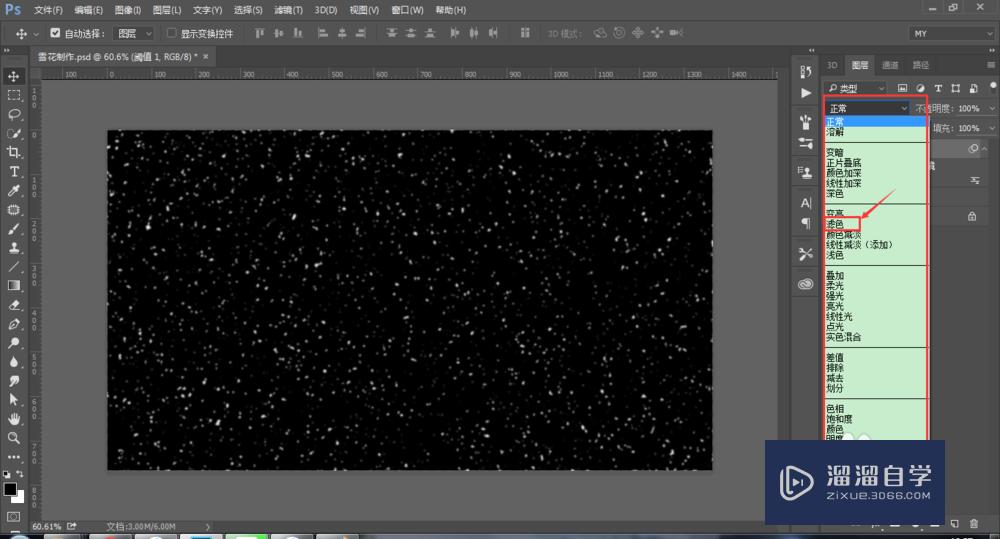

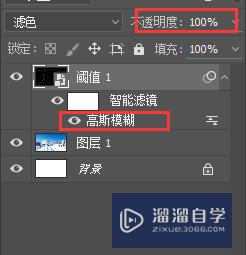
双击智能对象缩略图能进去里面修改“阈值”修改雪花数量;双击“高斯模糊”可以修改雪花柔化程度;可以通过图层不透明度来改变雪花的呈现效果。
注意/提示
关于“PS怎么制作逼真下雪效果?”的内容就分享完毕了,希望能解决大家的问题。如果想要提升对软件的熟悉,大家还可以前往观看溜溜自学网免费课程>>
特别声明:以上文章内容来源于互联网收集整理,不得将文章内容用于商业用途,如有关于作品内容、版权或其它问题请与溜溜客服联系。
