
- 08-01证件制作全面解析:从普通到···
- 08-01警惕!这5类常见"仿制证件"骗···
- 08-01本地24小时专业证件制作服务···
- 07-3124小时快速制作各类证件,专···
- 07-31证件制作全攻略:从普通证件···
- 07-31本地24小时专业证件制作全攻···


PS怎么把照片处理成水彩画?
发布时间:2025-06-05点击数:92
PS怎么把照片处理成水彩画?
为您推荐相关课程
更多课程>>大家好,我是小溜,PS软件的功能非常丰富,特别是滤镜库,我们可以通过这个滤镜直接把照片变换成手绘风格,或者水彩画风格,本次以PS怎么把照片处理成水彩画为例,来和大家分享制作方法。
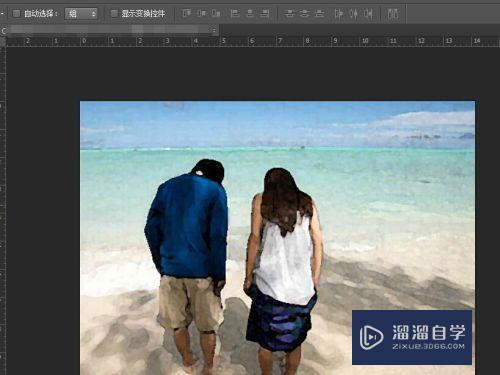
工具/软件
硬件型号:华为笔记本电脑MateBook 14s
系统版本:Windows7
所需软件:PS 2016
方法/步骤
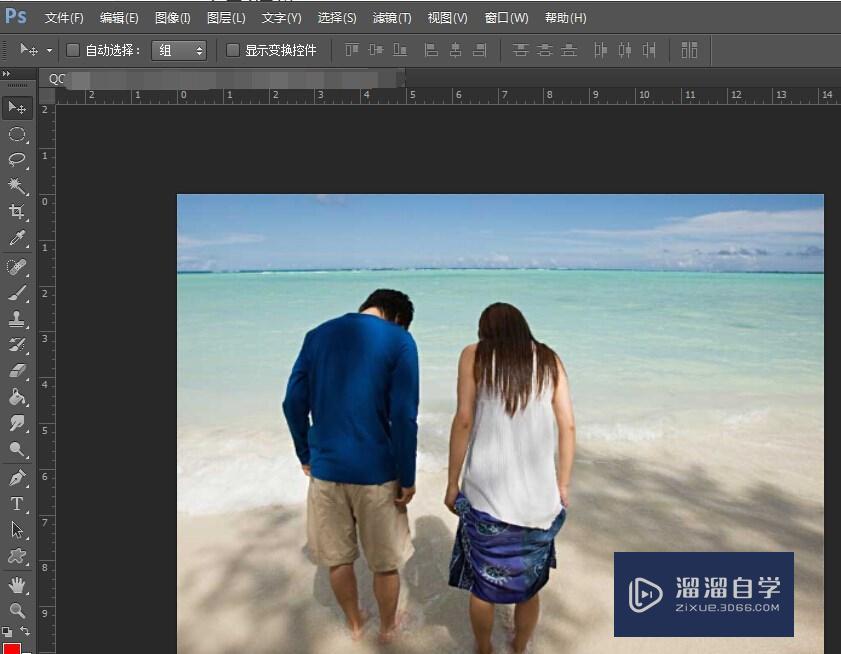
第1步打开Photoshop软件,在软件中打开需要编辑的图片。
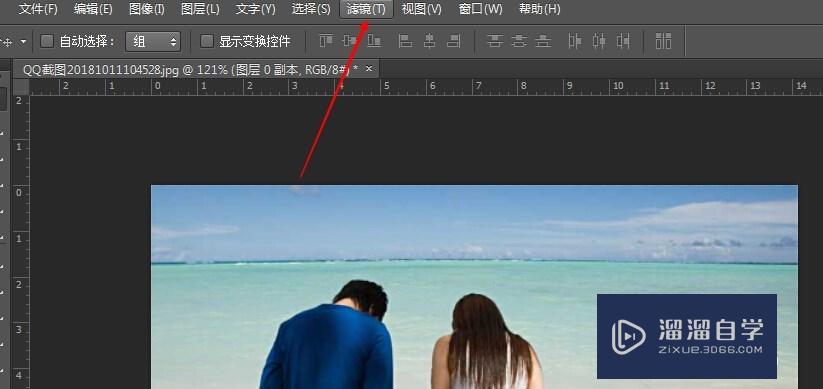
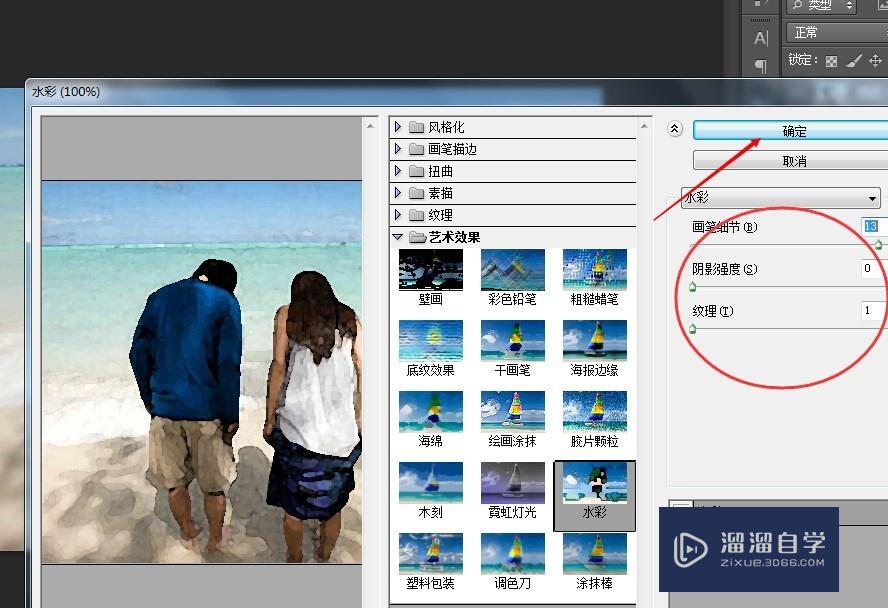
在菜单栏选择“滤镜”,找到“滤镜库”打开。
打开“滤镜库”会弹出一个编辑框,里面有很多种艺术风格可供选择。
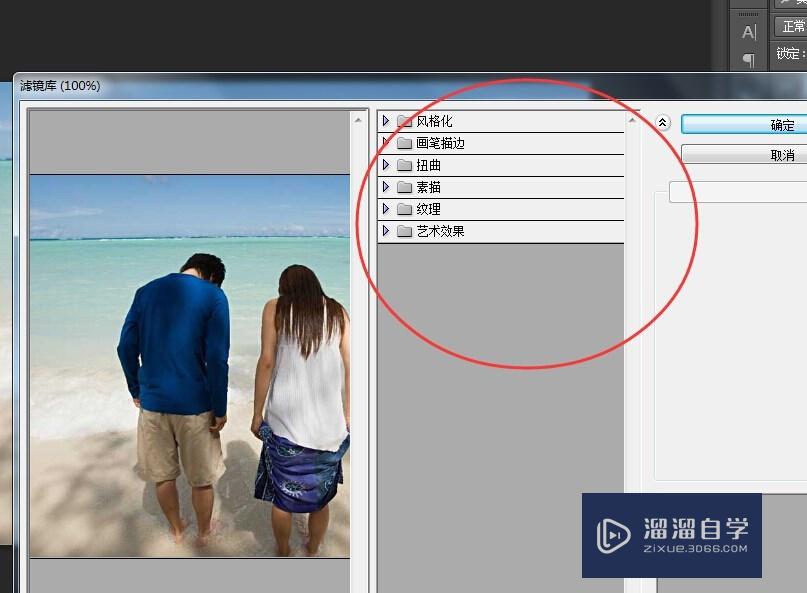
点击左边的小三角形,打开“艺术效果”一类的选项。

在选项中找到“水彩”点击,可以看到左边预览图产生了变化,变成了水彩效果。

根据你的喜好,调整右边的参数,然后点击确定。做好图片后另存就可以了
注意/提示
好啦,本次小溜为大家分享的“PS怎么把照片处理成水彩画?”就到这里啦,希望能帮助大家更好的掌握软件的使用。本站还有相关的学习课程,需要的朋友快点击查看>>>
特别声明:以上文章内容来源于互联网收集整理,不得将文章内容用于商业用途,如有关于作品内容、版权或其它问题请与溜溜客服联系。
