
- 08-01证件制作全面解析:从普通到···
- 08-01警惕!这5类常见"仿制证件"骗···
- 08-01本地24小时专业证件制作服务···
- 07-3124小时快速制作各类证件,专···
- 07-31证件制作全攻略:从普通证件···
- 07-31本地24小时专业证件制作全攻···


画中画,给人物照片制作画中画的效果
发布时间:2025-11-09点击数:82
PS中的画中画效果,可以让图片增加层次感,增加内涵和深度,同时让人印象深刻,营造一种无限循环的趣味感。本篇教程我们就一起来学习一下如何用PS设计制作画中画效果,也是一种人物边框的效果,同学们可以通过教程来学习一下,再发朋友圈或者微博的时候可以用到,也是比较有创意的。
效果图:
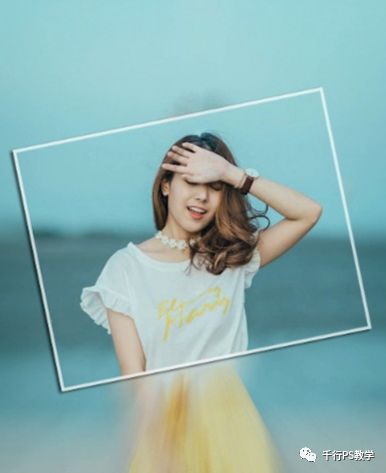
操作步骤:
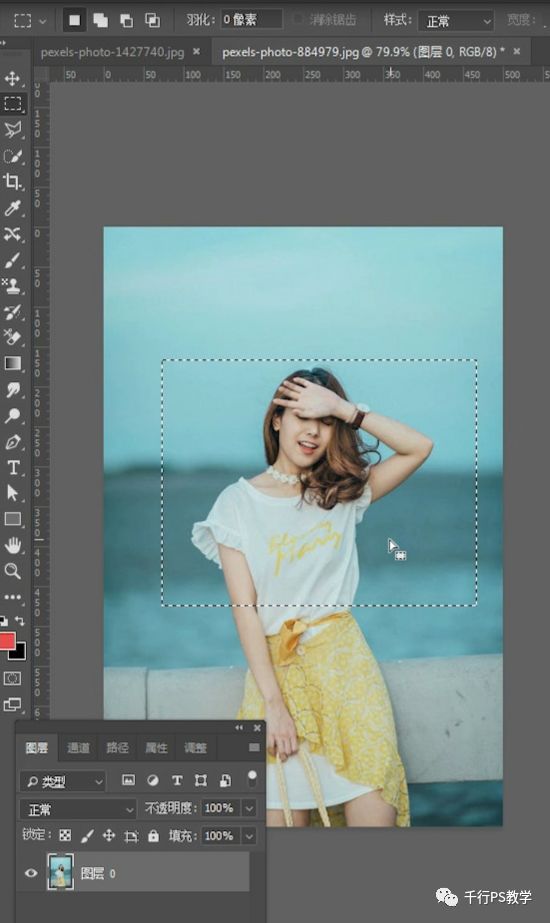
第一步,用选框工具做一个长方形。
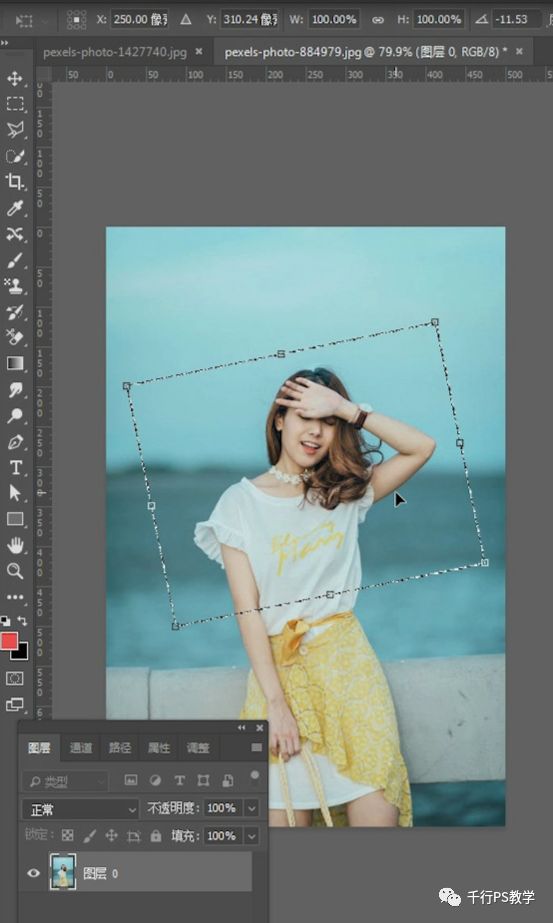
第二步,点击鼠标右键,选择变换选区。调整选框方向,回车键确认。

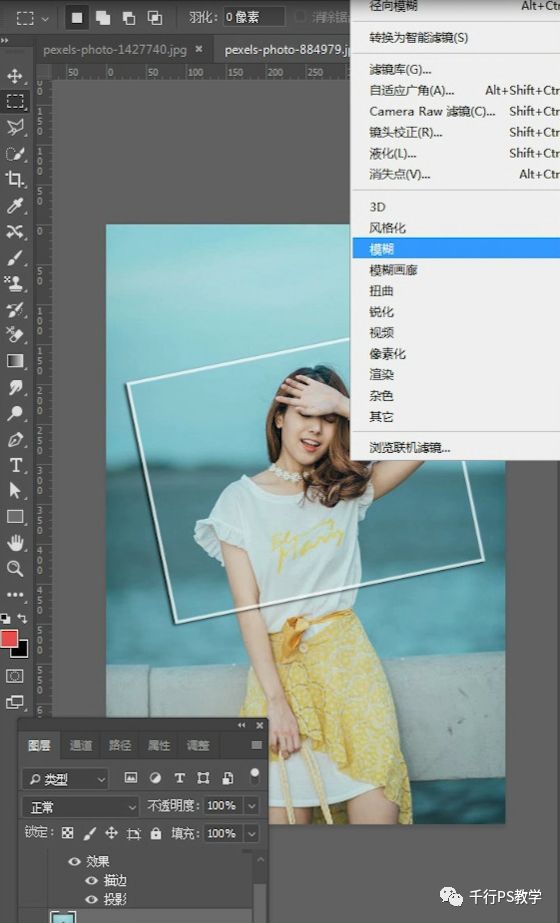
第三步,Ctrl+J复制图层,双击复制的图层打开图片样式,给图片添加描边和投影。

最后一步,选中原图层,在滤镜中找到模糊,选择径向模糊。适当增加数量值,模糊方法选择缩放。
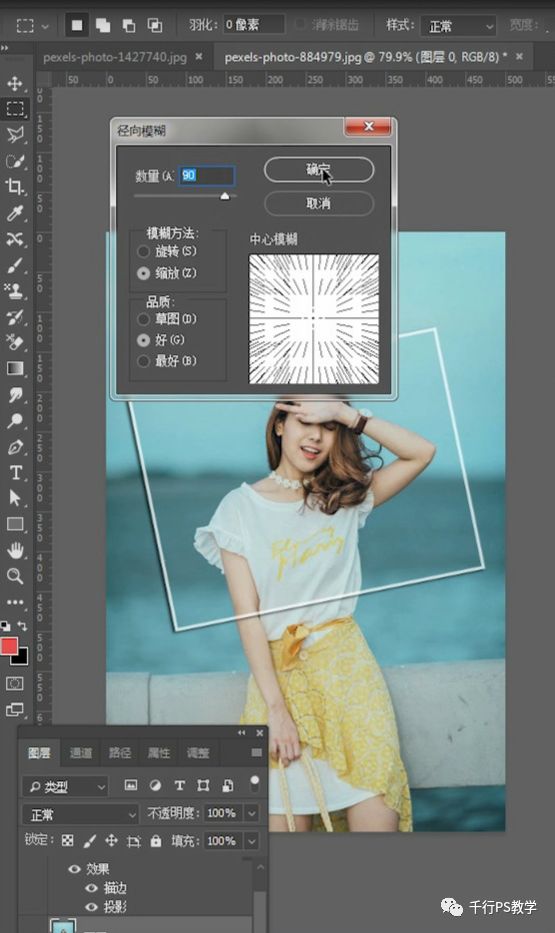
完成:
一张画中画效果图就制作完成了,是不是很简单呢,跟着教程来学习一下吧,相信你会很快学会,学习PS就是要多练习。
