
- 08-01证件制作全面解析:从普通到···
- 08-01警惕!这5类常见"仿制证件"骗···
- 08-01本地24小时专业证件制作服务···
- 07-3124小时快速制作各类证件,专···
- 07-31证件制作全攻略:从普通证件···
- 07-31本地24小时专业证件制作全攻···


海报制作,创作“多重镜像”人物海报照片
发布时间:2026-01-05点击数:83
不知同学们发现了没,只要照片变成这种中性的灰色,整个照片的质感就提升起来了,教程通过PS打造多重镜像人物海报,看似比较复杂的图像操作,其实制作起来比较简单,主要用到矩形工具,把人物切割开,人物重叠后,拉一个渐变,这样一来效果就出来了,具体操作一起来练习一下吧,相信同学们可以很快学会。
效果图:
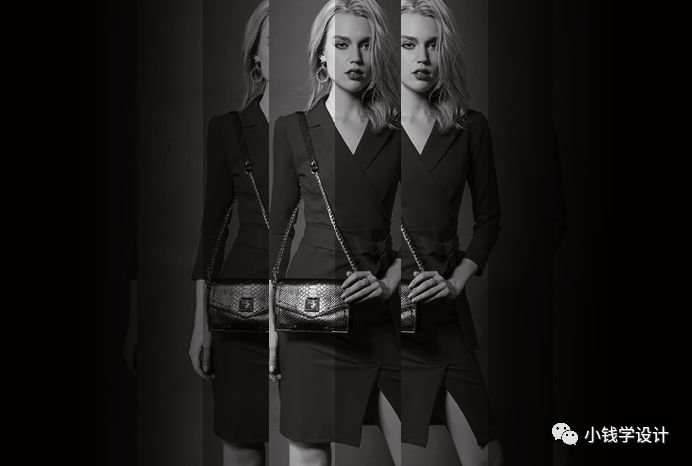
素材:

操作步骤:
第一步:
按Ctrl+N新建一个画布(宽度:2000像素、高度:1000像素,背景内容:透明),确定后,就得到“图层 1 ”图层,按Ctrl++把画布放大到100%倍;接着在“图层 1 ”图层,按Shift+F5填充黑颜色,好了后点击‘确定’
第二步:
按Alt+F+L将需要制作多重镜像效果的人物的图层置入,按Ctrl+T调整好尺寸、位置,就得到“人物”图层;接着鼠标右键单击“人物”图层,选择‘栅格化图层’功能,就把人物图层栅格化
