
- 08-01证件制作全面解析:从普通到···
- 08-01警惕!这5类常见"仿制证件"骗···
- 08-01本地24小时专业证件制作服务···
- 07-3124小时快速制作各类证件,专···
- 07-31证件制作全攻略:从普通证件···
- 07-31本地24小时专业证件制作全攻···


PS怎么修改钢笔工具画的路径?
发布时间:2025-05-30点击数:312
PS怎么修改钢笔工具画的路径?
为您推荐相关课程
更多课程>>大家好,我是小溜,在PS里面我们制作图片,或者绘制图形,经常会遇到需要指定路径的情况,有时候路径绘制错误还需要修改,那么PS怎么修改钢笔工具画的路径?很多小伙伴不知道修改方法,那么来跟着教程学习吧!
工具/软件
硬件型号:小新Pro14
系统版本:Windows7
所需软件:PS 2016
方法/步骤
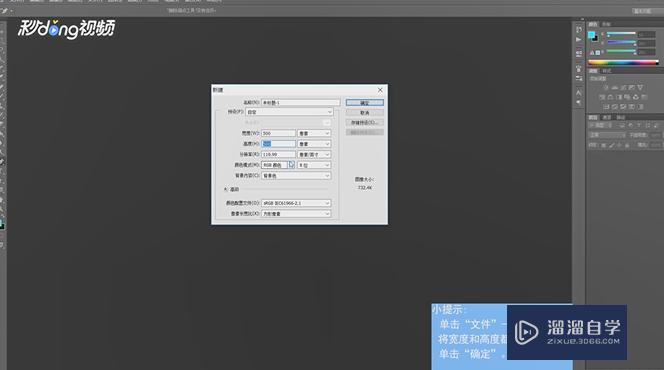
第1步打开ps软件,左键单击“文件”,“新建”,将宽度和高度都设置为500,左键单击“确”。
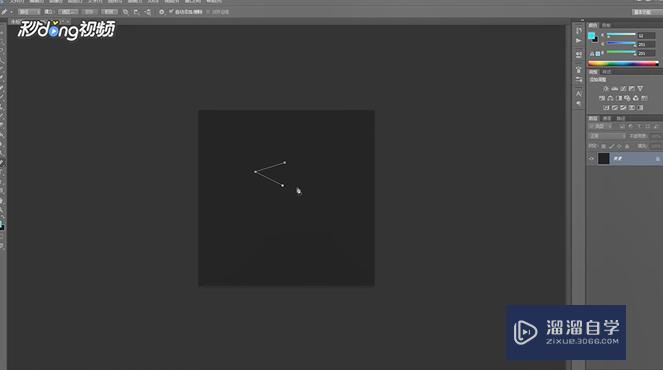
左键单击“钢笔工具”,将鼠标移动到空白处左键单击,在右上方左键单击,在右下方左键单击,形成了一个尖角图案。
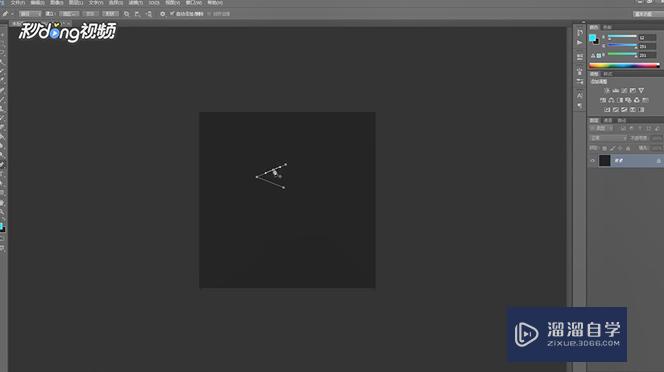
将鼠标移动到中间锚点上,按住“ctrl”,可以按住左键,拖动锚点,将鼠标移动到“路径”上,当鼠标变为加号钢笔时,左键单击。
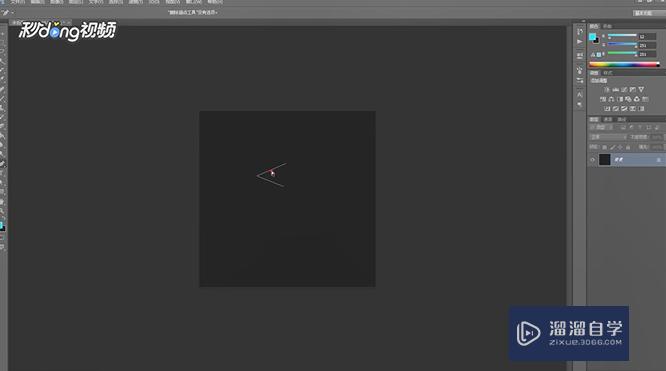
可以添加锚点,右键单击左侧工具箱第15个工具,左键单击“删除锚点工具”,将鼠标移动到锚点处左键单击即可。
注意/提示
好啦,本次关于“PS怎么修改钢笔工具画的路径?”的内容就分享到这里了,跟着教程步骤操作是不是超级简单呢?快点击下方入口观看免费教程→→
特别声明:以上文章内容来源于互联网收集整理,不得将文章内容用于商业用途,如有关于作品内容、版权或其它问题请与溜溜客服联系。
