
- 08-01证件制作全面解析:从普通到···
- 08-01警惕!这5类常见"仿制证件"骗···
- 08-01本地24小时专业证件制作服务···
- 07-3124小时快速制作各类证件,专···
- 07-31证件制作全攻略:从普通证件···
- 07-31本地24小时专业证件制作全攻···


PS再制功能怎么弄?
发布时间:2025-04-30点击数:146
PS再制功能怎么弄?
为您推荐相关课程
更多课程>>大家好,我是小溜,PS软件里的功能众多,其中的再制功能很多小伙伴都不知道怎么用,再制功能主要用于自由变换之后的操作,自由变换的时候我们会进行一些操作并使用了一些参数,再制的功能就是按照这些参数自由变换,下面一起来看看PS再制功能怎么弄吧!

工具/软件
硬件型号:联想ThinkPad P14s
系统版本:Windows7
所需软件:PS 2013
方法/步骤
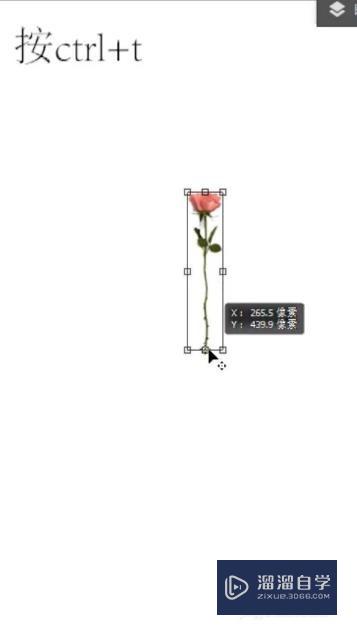
第1步首先有一朵刻好的玫瑰花,按住CTRL+T,把中心点改在底部
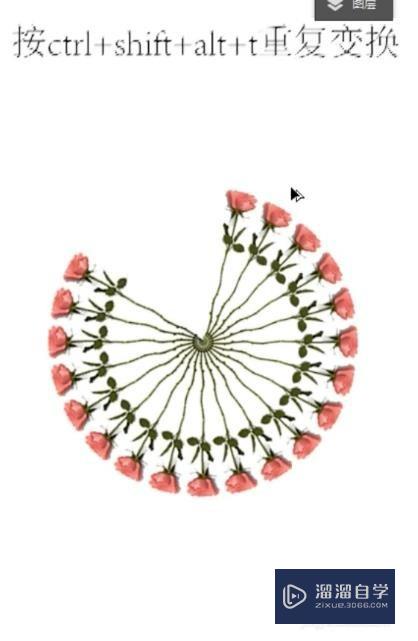
旋转15度,按CTRL+SHIFT+ALT+T重复变换
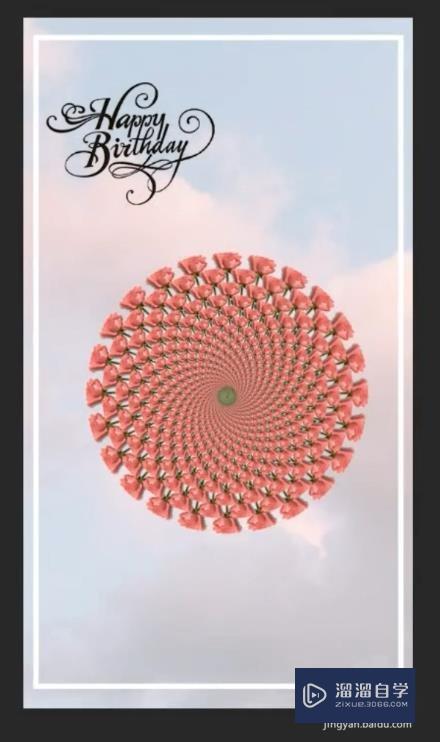
最后按CTRL加E合并图层,旋转一下,继续按CTRL+SHIFT+ALT+T重复变换就可以做出不一样的效果了
注意/提示
好啦,本次小溜为大家分享的“PS再制功能怎么弄?”就到这里啦,希望能帮助大家更好的掌握软件的使用。本站还有相关的学习课程,需要的朋友快点击查看>>>
