
- 08-01证件制作全面解析:从普通到···
- 08-01警惕!这5类常见"仿制证件"骗···
- 08-01本地24小时专业证件制作服务···
- 07-3124小时快速制作各类证件,专···
- 07-31证件制作全攻略:从普通证件···
- 07-31本地24小时专业证件制作全攻···


PS如何制作标准s形状?
发布时间:2025-04-30点击数:150
PS如何制作标准s形状?
为您推荐相关课程
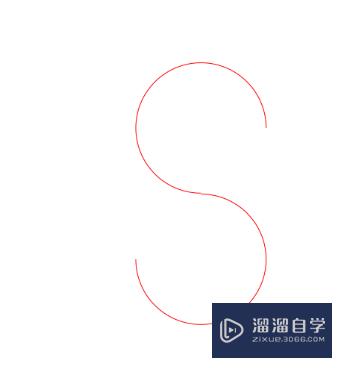
更多课程>>大家好,我是小溜,在使用PS进行设计图案的时候,我们也需要自己手动绘制,无法全部借助工具,但有时候需要绘制的图案很难画圆润,比如PS如何制作标准s形状呢?小溜来给大家演示一遍吧!
工具/软件
硬件型号:戴尔灵越15
系统版本:Windows7
所需软件:PS 2018
方法/步骤
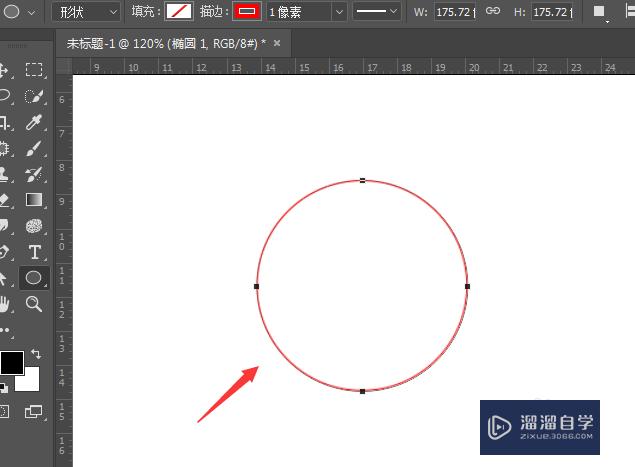
第1步如图,选择矩形的描边属性,按住shift键在画布中绘制一个正圆
对正圆进行复制并移动到下方位置,如图

选中最上面的圆,使用白色锚点选择下右下侧位置的弧线,如图直接框选下就可以了
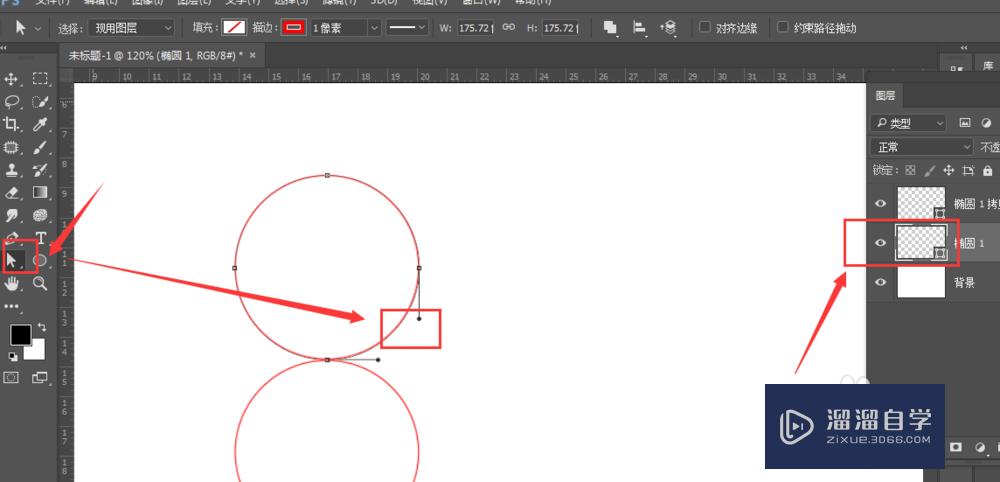
然后delete键删除,如图,这样就删除了半个弧线
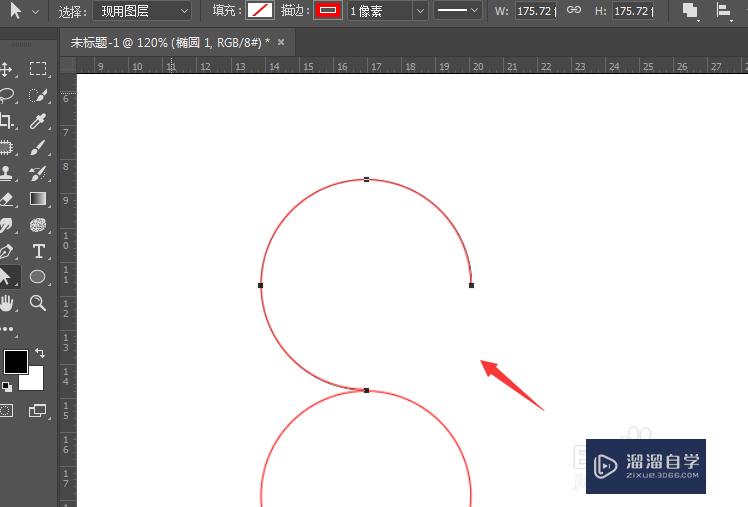
然后继续对下面的圆形进行同样的删除处理,这里删除的弧线是左上角位置
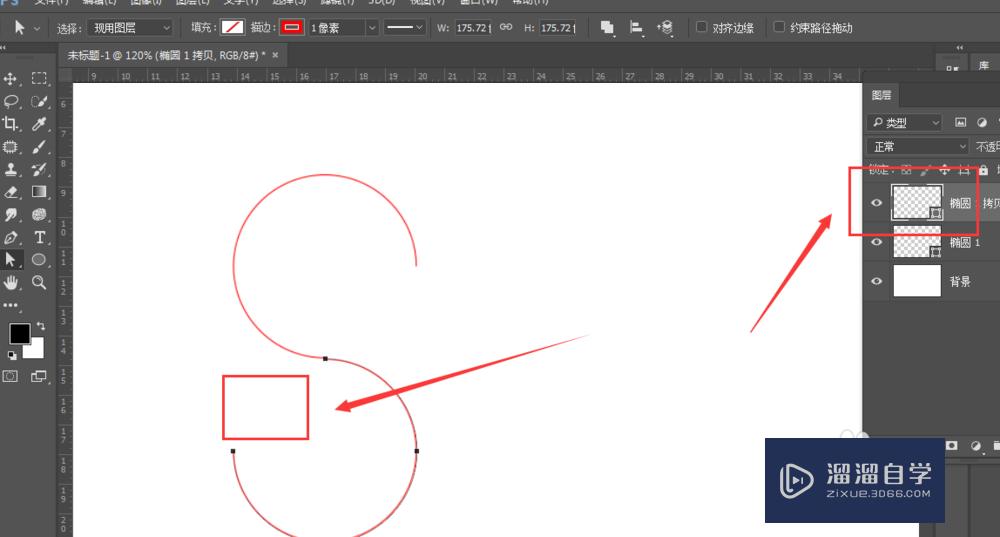
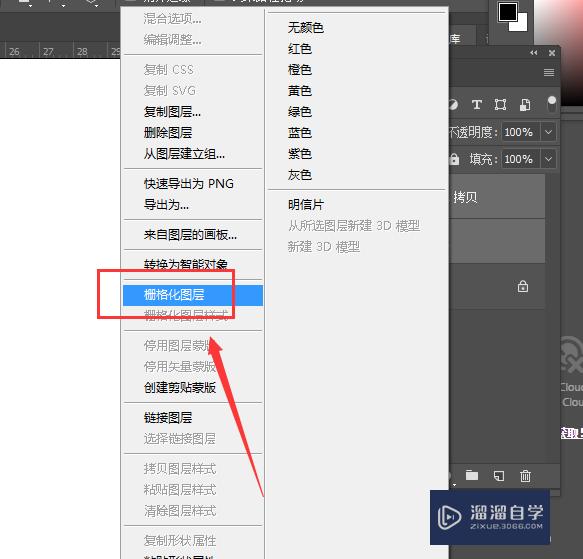
如图,将其删除后,做出如图所示的S弧线;最后将两个图层栅格化图层并合并就可以了。
注意/提示
以上就是“PS-制作标准s形状”的详细内容了,不知道小伙伴们学会了吗?如果还不了解的话,小溜还为大家准备了试学观看视频,快点击查看吧→→
特别声明:以上文章内容来源于互联网收集整理,不得将文章内容用于商业用途,如有关于作品内容、版权或其它问题请与溜溜客服联系。
