
- 08-01证件制作全面解析:从普通到···
- 08-01警惕!这5类常见"仿制证件"骗···
- 08-01本地24小时专业证件制作服务···
- 07-3124小时快速制作各类证件,专···
- 07-31证件制作全攻略:从普通证件···
- 07-31本地24小时专业证件制作全攻···


PS里面如何旋转图片?
发布时间:2025-05-07点击数:152
PS里面如何旋转图片?
为您推荐相关课程
更多课程>>大家好,我是小溜,PS是位图处理软件,可以精细的处理各种图片,功能非常强大。但有时候导入图片在PS里面使用时,图片的方向不对了,例如横图变竖图了,这就需要进行旋转调整,来看看PS里面如何旋转图片的吧!
工具/软件
硬件型号:小新Pro14
系统版本:Windows7
所需软件:PS 2016
方法/步骤
第1步首先打开PS软件,导入素材照片,复制图片。

然后选择编辑菜单。
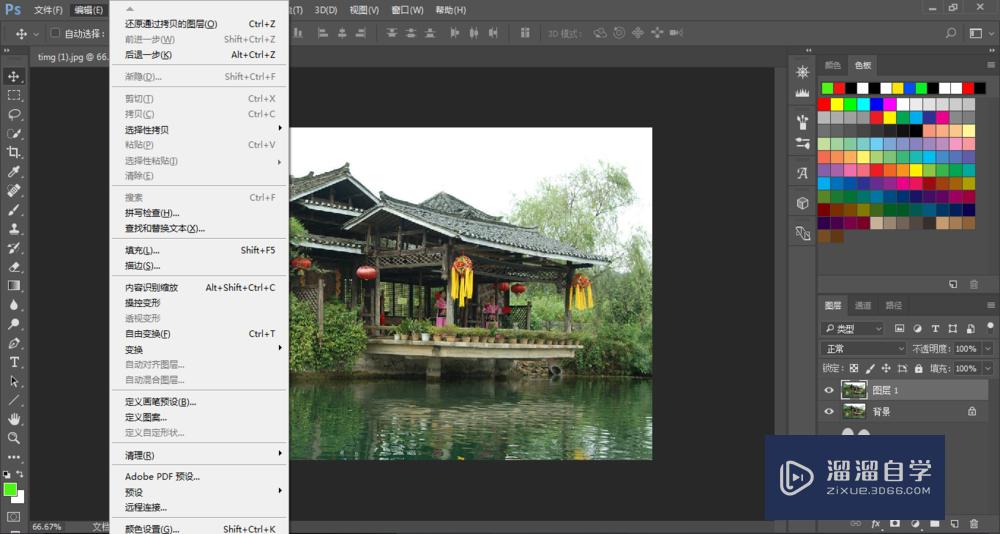
接着选择变换-旋转。
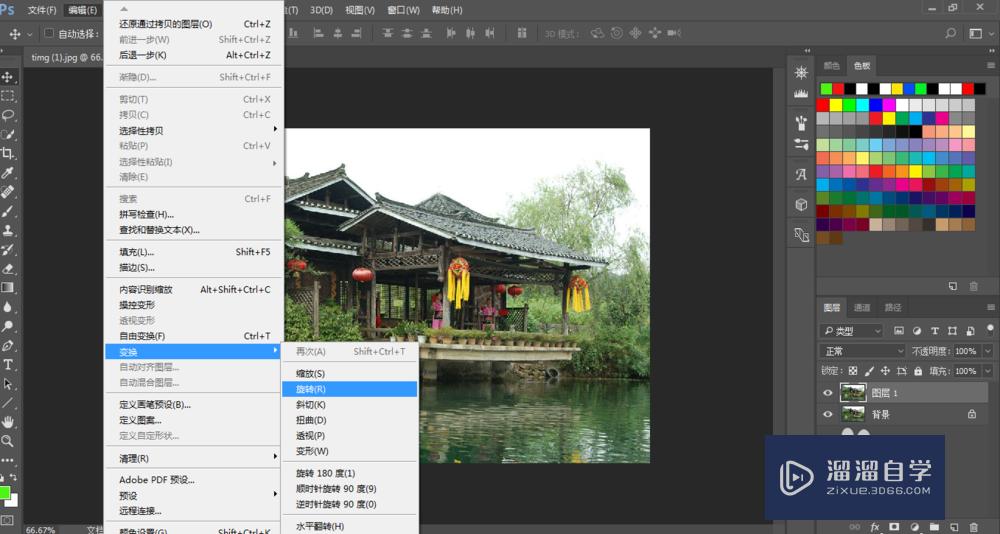
然后鼠标放在图片四个拐角,变成旋转的箭头,就可以拖动鼠标,旋转图片了。
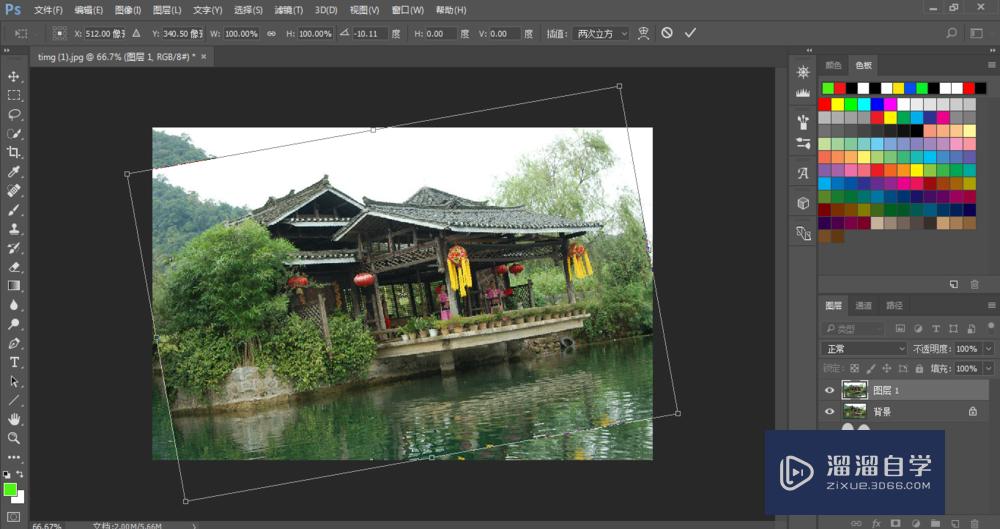
我们也可以直接在顶部菜单中输入旋转角度,然后点击对勾确定。
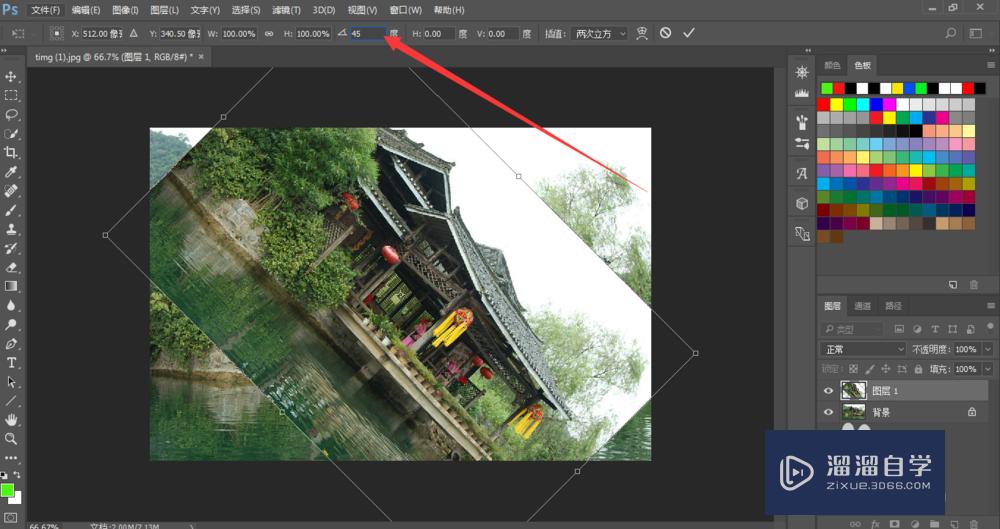
点击确定后,旋转的图片如下所示,
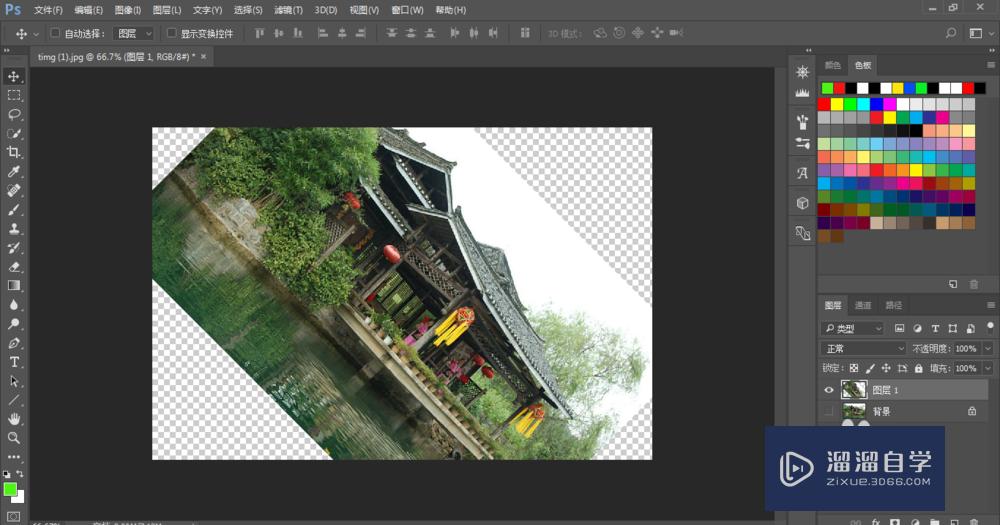
1、打开软件,导入素材,复制图层。
2、选择编辑-变换-旋转。
3、然后鼠标放在图片四个拐角,变成旋转的箭头,就可以拖动鼠标,旋转图片。
4、也可以直接在顶部菜单中输入旋转角度。
注意/提示
好啦,本次小溜为大家分享的“PS里面如何旋转图片?”就到这里啦,希望能帮助大家更好的掌握软件的使用。本站还有相关的学习课程,需要的朋友快点击查看>>>
特别声明:以上文章内容来源于互联网收集整理,不得将文章内容用于商业用途,如有关于作品内容、版权或其它问题请与溜溜客服联系。
