
- 08-01证件制作全面解析:从普通到···
- 08-01警惕!这5类常见"仿制证件"骗···
- 08-01本地24小时专业证件制作服务···
- 07-3124小时快速制作各类证件,专···
- 07-31证件制作全攻略:从普通证件···
- 07-31本地24小时专业证件制作全攻···


PS的色彩范围如何使用?
发布时间:2025-06-06点击数:275
PS的色彩范围如何使用?
为您推荐相关课程
更多课程>>大家好,我是小溜,有时我们想对PS图片中的某些部分进行调整,但是碍于图片色彩的复杂程度,很难实现。这里有一个很便捷的方法,使用色彩范围功能,下面内容就来和大家讲解PS的色彩范围如何使用的。
工具/软件
硬件型号:小新Pro14
系统版本:Windows7
所需软件:PS CS3
方法/步骤
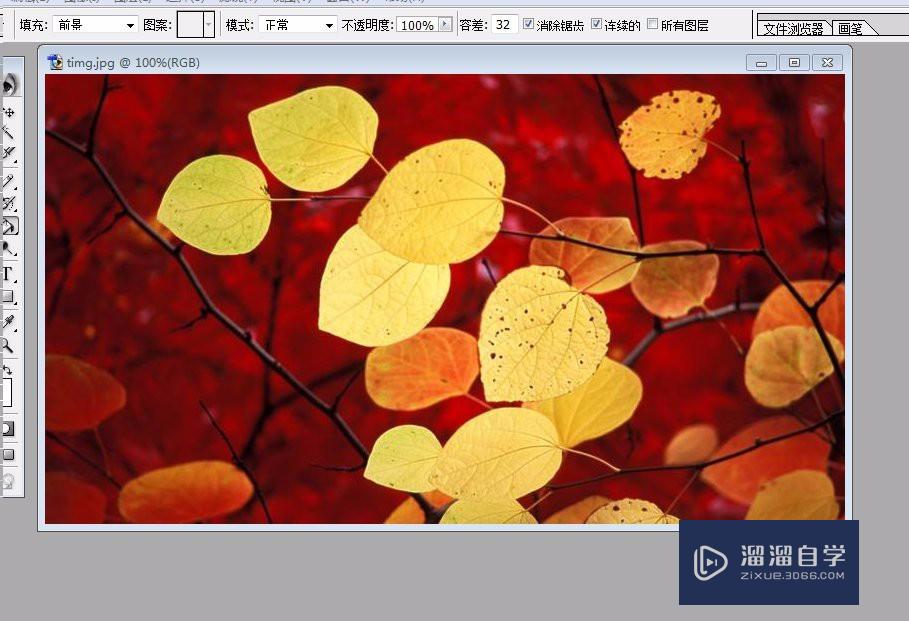
第1步首先打开一幅图片。
我们要做的是让几片金黄色的叶子显得更加突出。
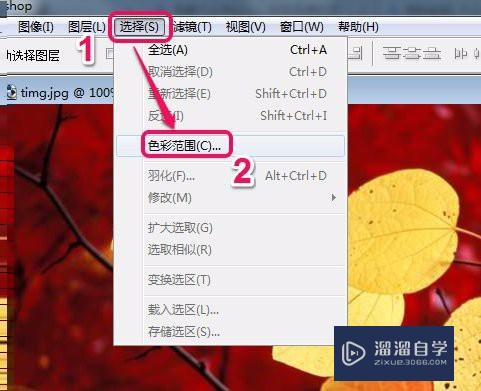
打开“选择”菜单中的“色彩范围”命令。
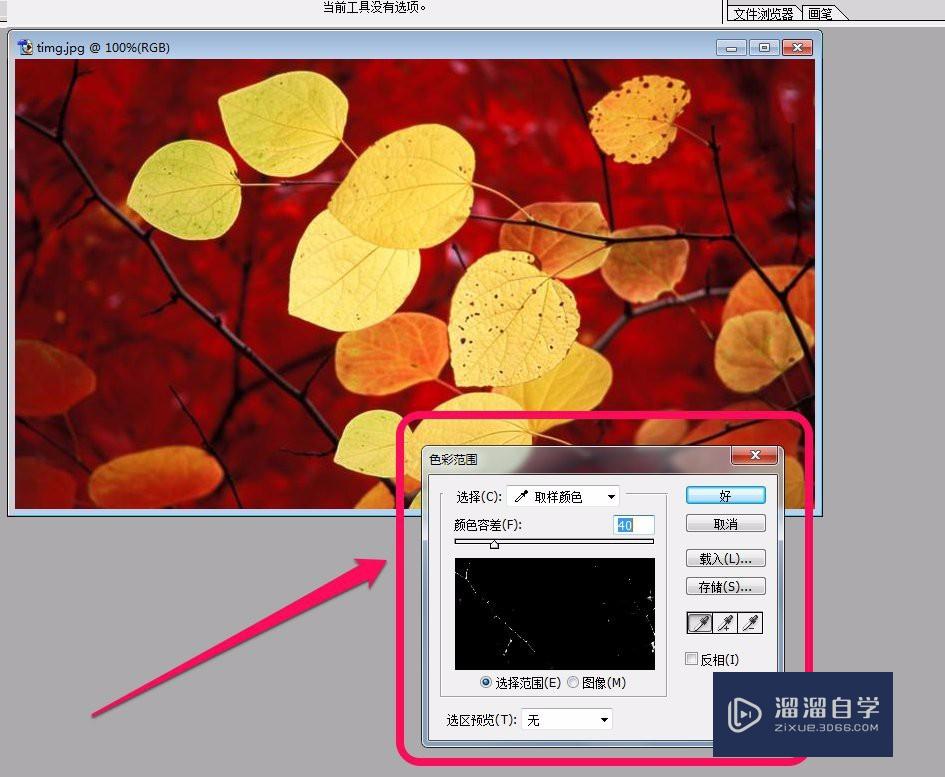
这时打开了“色彩范围”对话框。
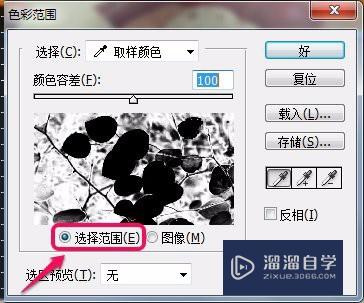
为了尽可能多的选择近似颜色的区域,我们把“颜色容差”调大一些,有40调到100。

选择图片下部“选择范围”项。
移动鼠标到图片区域,拖动鼠标指针在区域范围内滑动。

为了让叶子突出显示,我们采取让叶子四周的背景降低亮度的方法,因此要使吸管工具选择四周范围。
这时,周围范围呈现变亮状态。
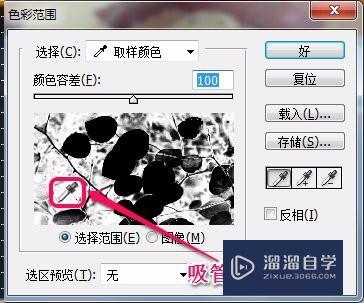
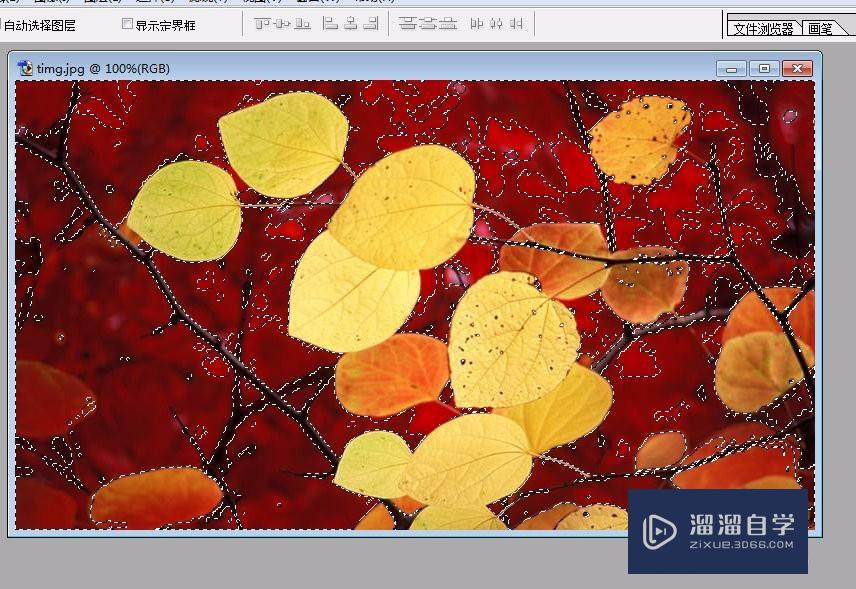
然后单击“好”按钮。

图片出现了杂乱的选区。
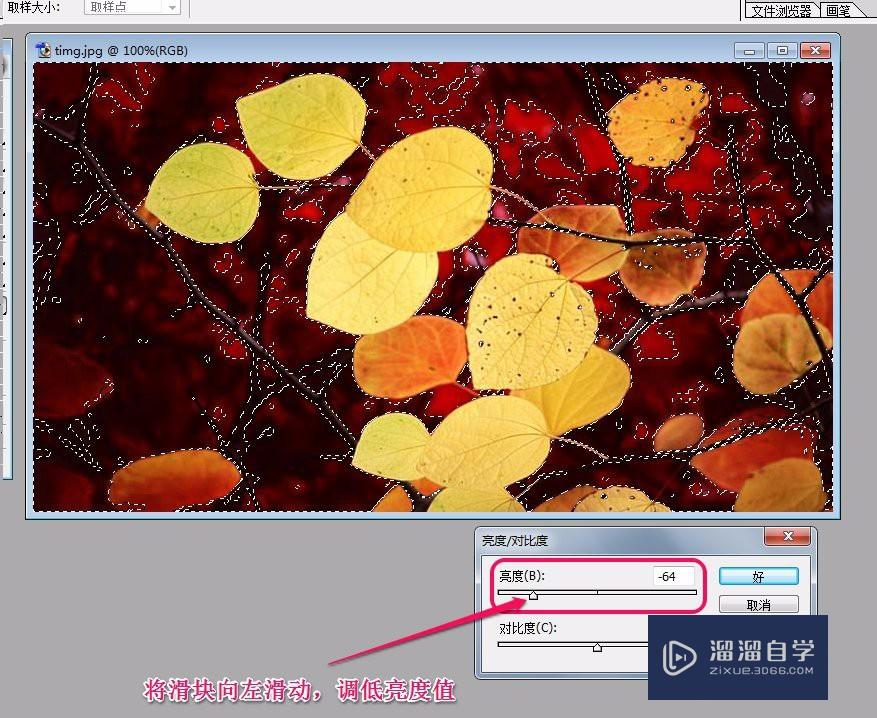
调低亮度值。
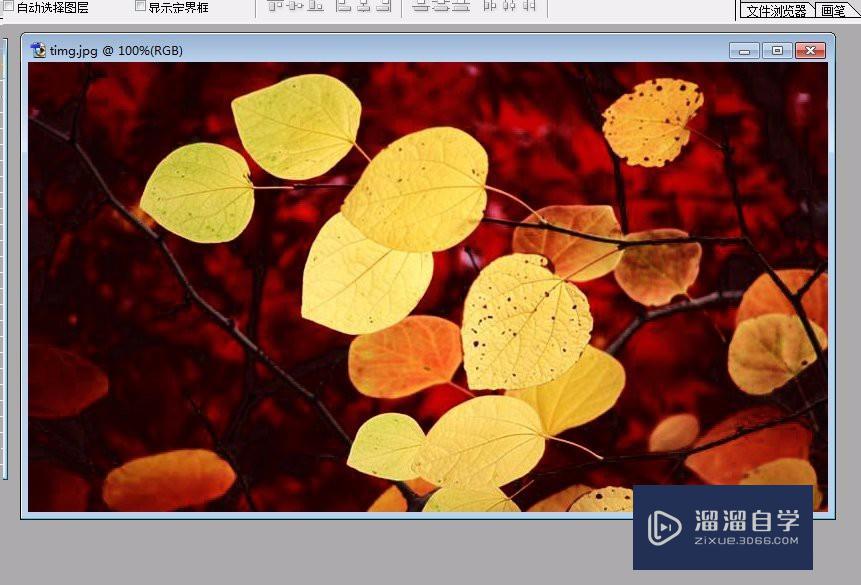
最终效果。可以看到,几片明亮的叶子更加突出了。
注意/提示
关于“PS的色彩范围如何使用?”的内容就分享完毕了,希望能解决大家的问题。如果想要提升对软件的熟悉,大家还可以前往观看溜溜自学网免费课程>>
特别声明:以上文章内容来源于互联网收集整理,不得将文章内容用于商业用途,如有关于作品内容、版权或其它问题请与溜溜客服联系。
