
- 08-01证件制作全面解析:从普通到···
- 08-01警惕!这5类常见"仿制证件"骗···
- 08-01本地24小时专业证件制作服务···
- 07-3124小时快速制作各类证件,专···
- 07-31证件制作全攻略:从普通证件···
- 07-31本地24小时专业证件制作全攻···


PS做杂志封面教程
PS做杂志封面教程
为您推荐相关课程
更多课程>>大家好,我是小溜,PS是非常受欢迎的平面设计软件,我们日常看到的一些杂志的排版,或者杂志的封面排版都是通过PS设计的。很多新手面对杂志封面的设计无从下手,那么来看看小溜的PS做杂志封面教程,参考一下吧!
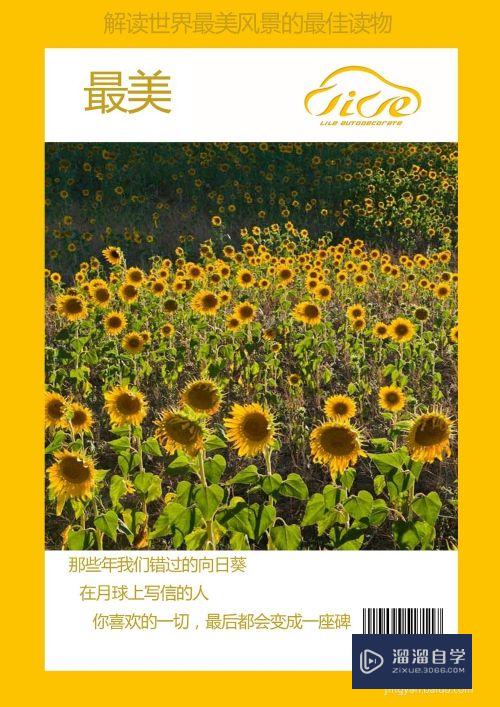
硬件型号:惠普(HP)暗影精灵8
系统版本:Windows7
所需软件:PS 2016
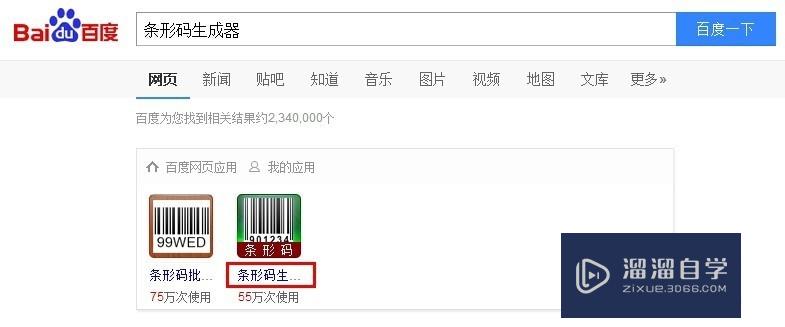
在百度上搜索 条形码生成器 ,然后点击任意一个 条形码生成app :
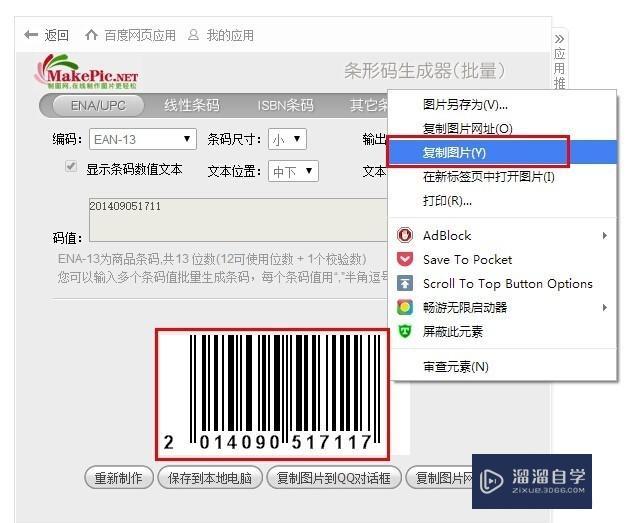
根据需要,选择合适的 编码 和 码值 ,然后点击 立即点击生成:

右击已经生成的条形码,然后选择 复制图片 :
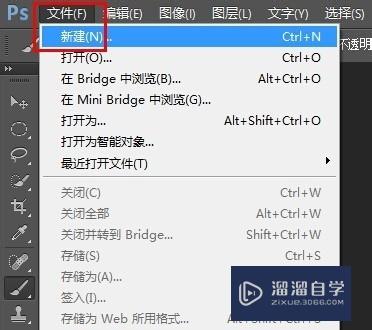
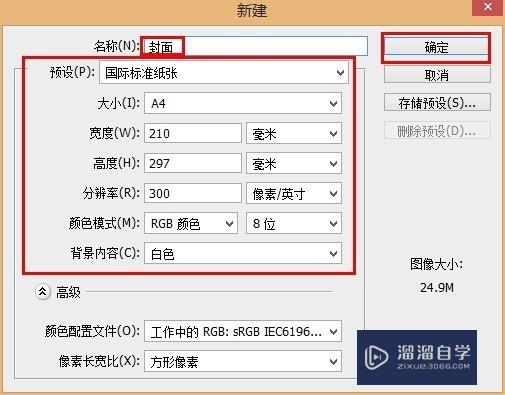
打开 Photoshop 之后,点击 文件 新建:
设置新建的文件名称为 封面 ,预设为 国际标准纸张,大小 为 A4 ,然后点击 确定:
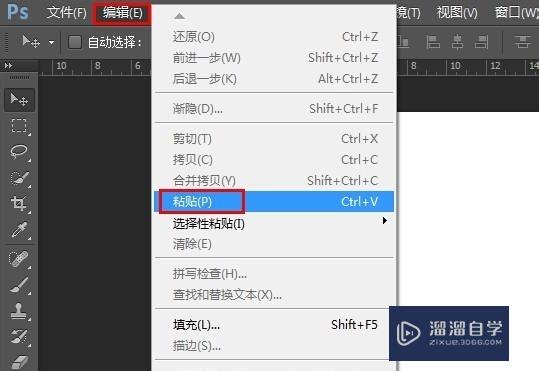
依次点击 编辑 粘贴 ,即可将刚才复制的条形码粘贴到Photoshop中,并且独立图层。重命名该图层为 条形码:
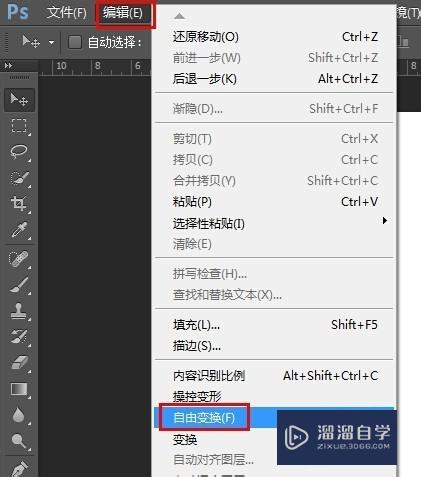
依次点击 编辑 自由变换:
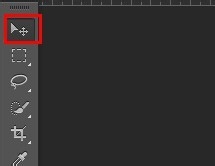
根据画布大小,按键盘上的 Shift 键同时,拖动图片上的控制点放大或缩小,最后按键盘上的 Ctrl+回车 确认变换 ;点击 左侧工具栏上的 移动工具,移动条形码到合适的位置:

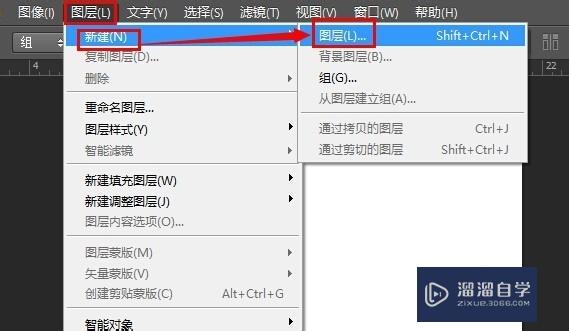
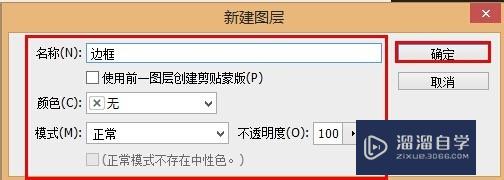
依次点击 图层 新建 图层 ,然后 名称 输入 边框 ,其他保持默认,点击 确定:
点击 矩形选框工具,然后在 工具选项工具条上选择 从选区减去:

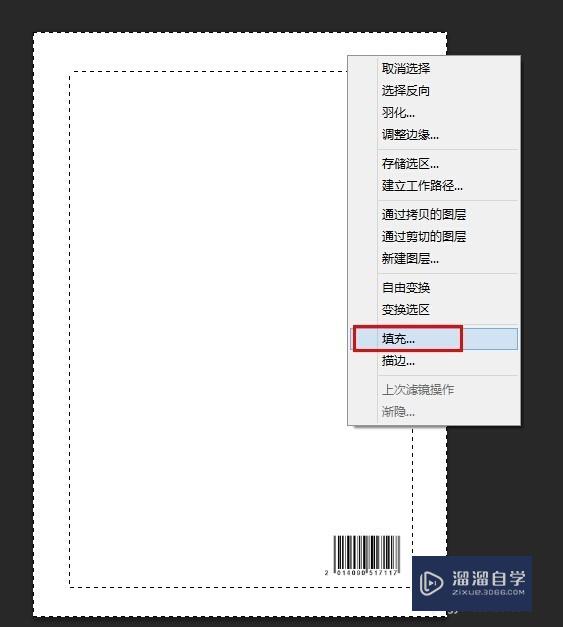
如下图所示,将画布的四条边上选择合适的大小,然后右击,选择 填充:
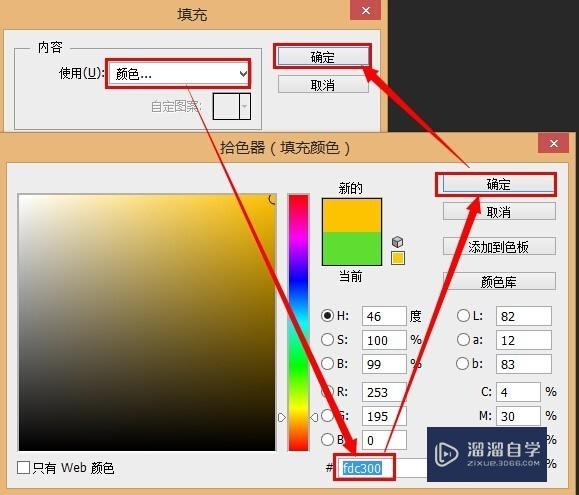
填充颜色自由选择,本文填充的颜色代码为 fdc300 。点击 确定 以确定填充 :
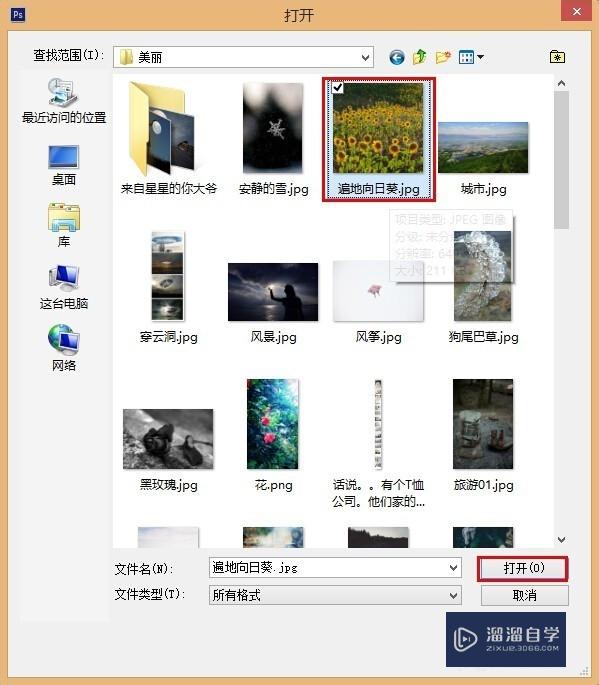
依次点击 文件 打开,然后双击要插入到封面中的图片:
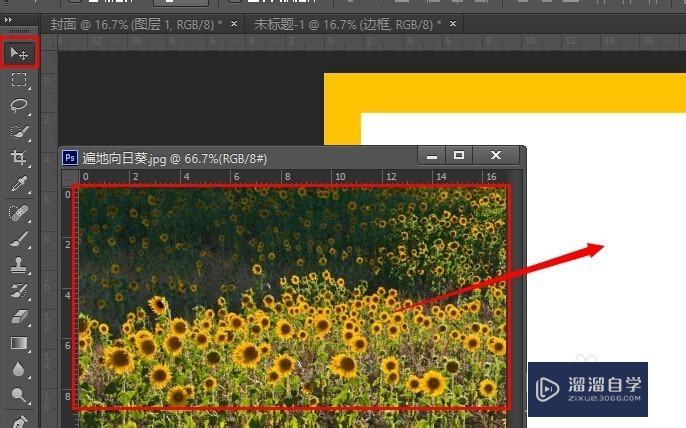
使用 移动工具 ,将打开的主题图片拖拽到正在设计的 封面 文件中:
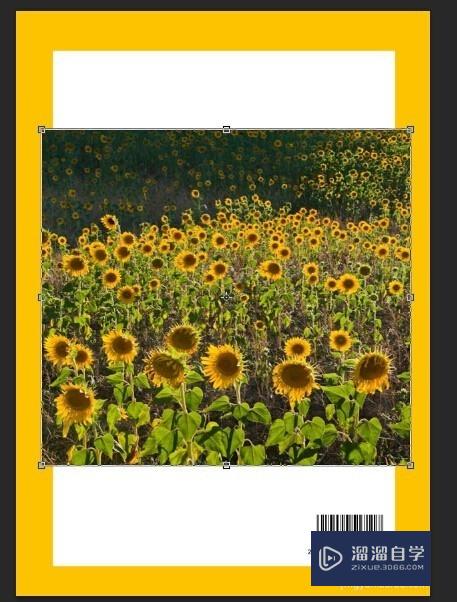
按键盘上的 Ctrl+T 组合键,将主题图片的大小调整到合适的大小,然后按 Ctrl+回车 确认图形变换:
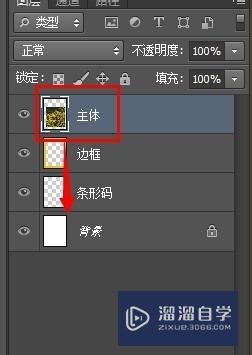
在右侧的 图层 区将插入的主题图片图层重命名为 主体,然后将该图层拖拽到仅次于 背景图层 的最下面:
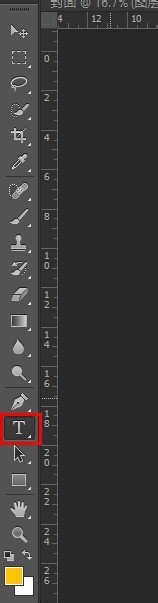
点击 左侧工具栏里面的 横排文字工具,然后在 设计区 插入文字:
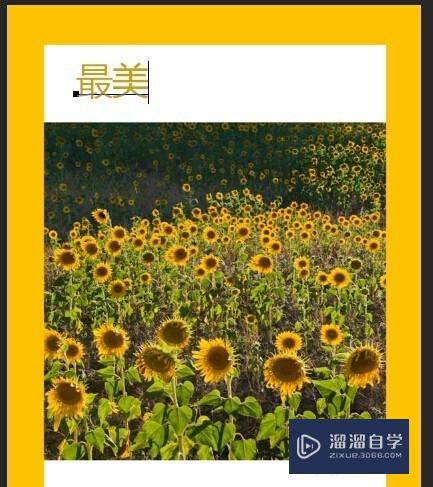
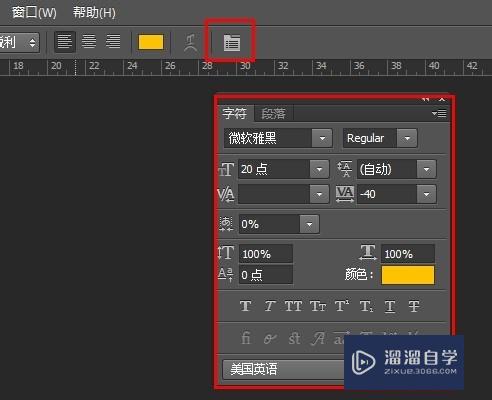
点击上方工具条的 切换字符与段落面板 按钮,设置字体为合适的大小和颜色:
重复文字插入,并逐个设置文字大小和颜色:
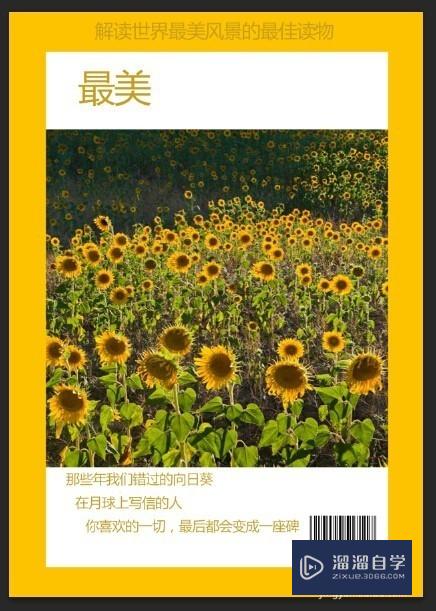
插入Logo文件,然后设置图层的顺序和大小:

点击 文件,保存,然后设置文件的保存类型和文件名后,点击确定:
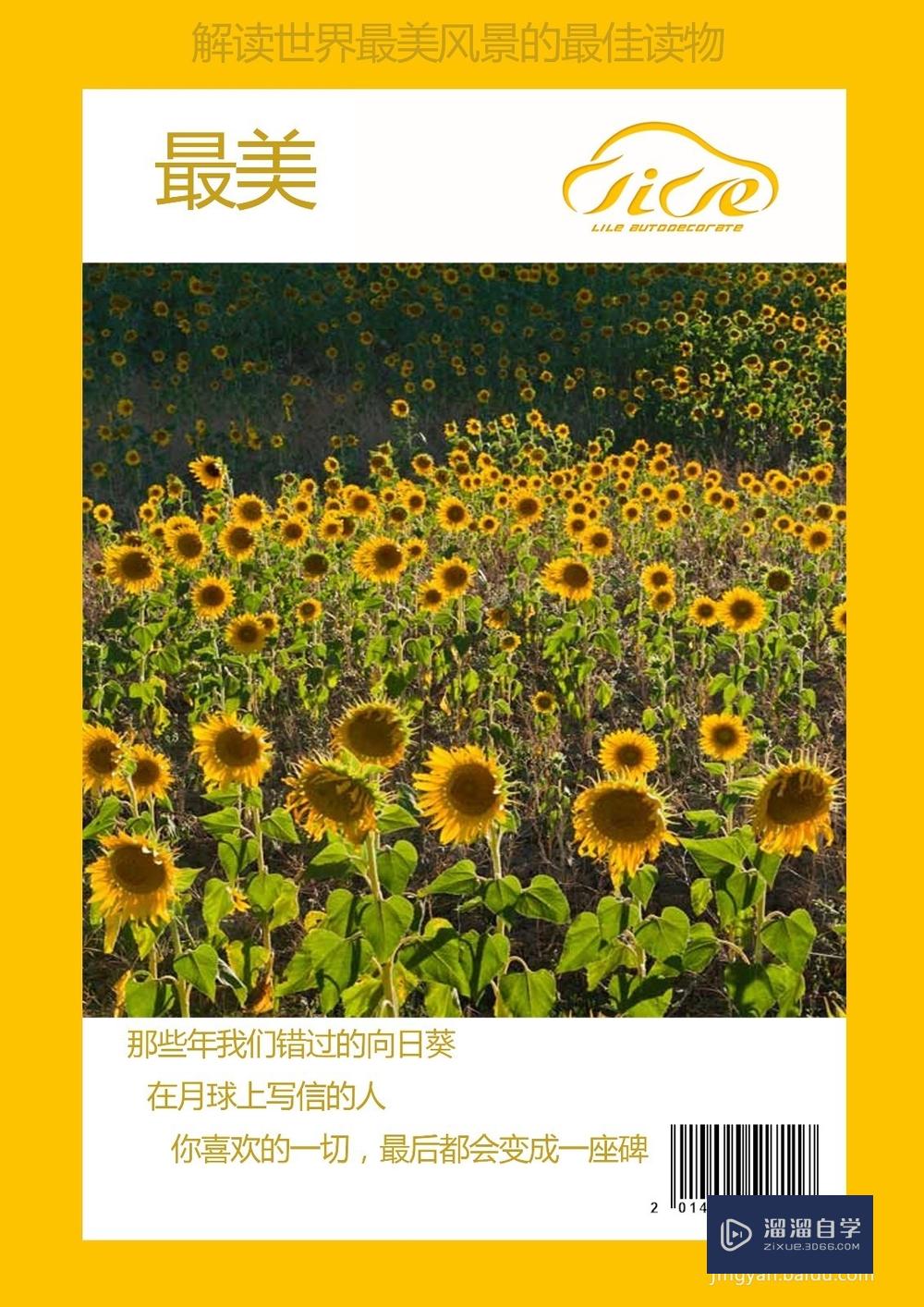
关于“PS做杂志封面教程”的内容就分享完毕了,希望能解决大家的问题。如果想要提升对软件的熟悉,大家还可以前往观看溜溜自学网免费课程>>
特别声明:以上文章内容来源于互联网收集整理,不得将文章内容用于商业用途,如有关于作品内容、版权或其它问题请与溜溜客服联系。
