
- 06-13济南证件制作全攻略:从毕业···
- 06-13济南本地制作证书哪家强?瓦···
- 06-13济南专业制作各类证件证书 本···
- 06-12济南本地专业证件制作服务全···
- 06-12济南本地专业证件制作指南:···
- 06-12济南专业制作证件哪家好?本···


PS如何制作水纹倒影?
PS如何制作水纹倒影?
为您推荐相关课程
更多课程>>大家好,我是小溜,使用PS制作水中倒影效果的时候,很多小伙伴觉得无法提现这是水面的感觉,所以会添加一些细节,比如水纹效果,但是PS如何制作水纹倒影?可以参考下面的操作来。
硬件型号:华为MateBook D 14
系统版本:Windows7
所需软件:PS 2016
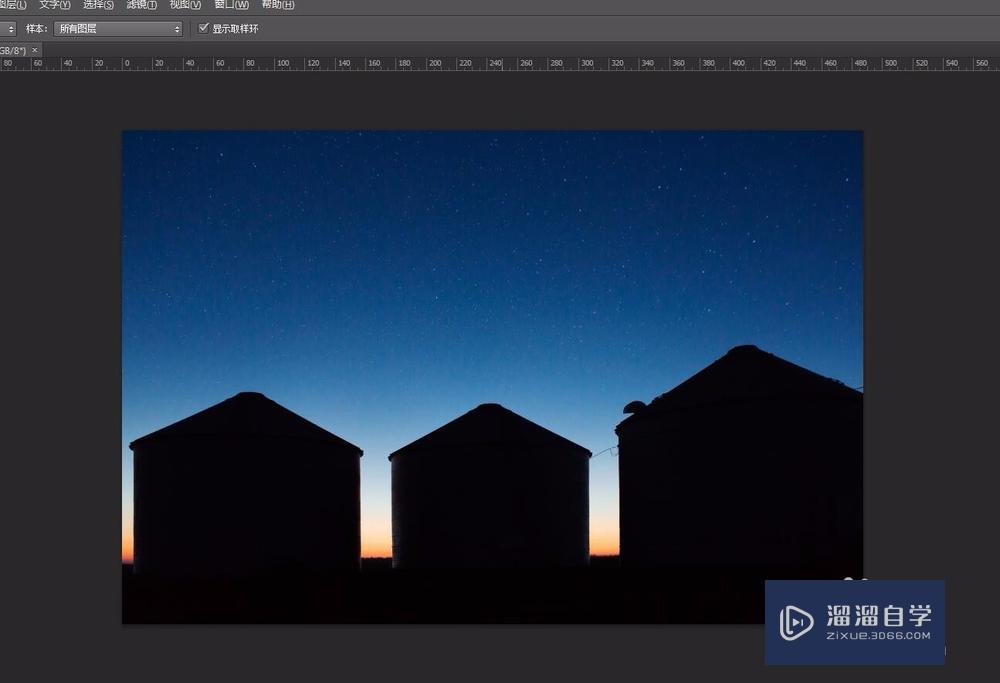
在PS6中打开图片
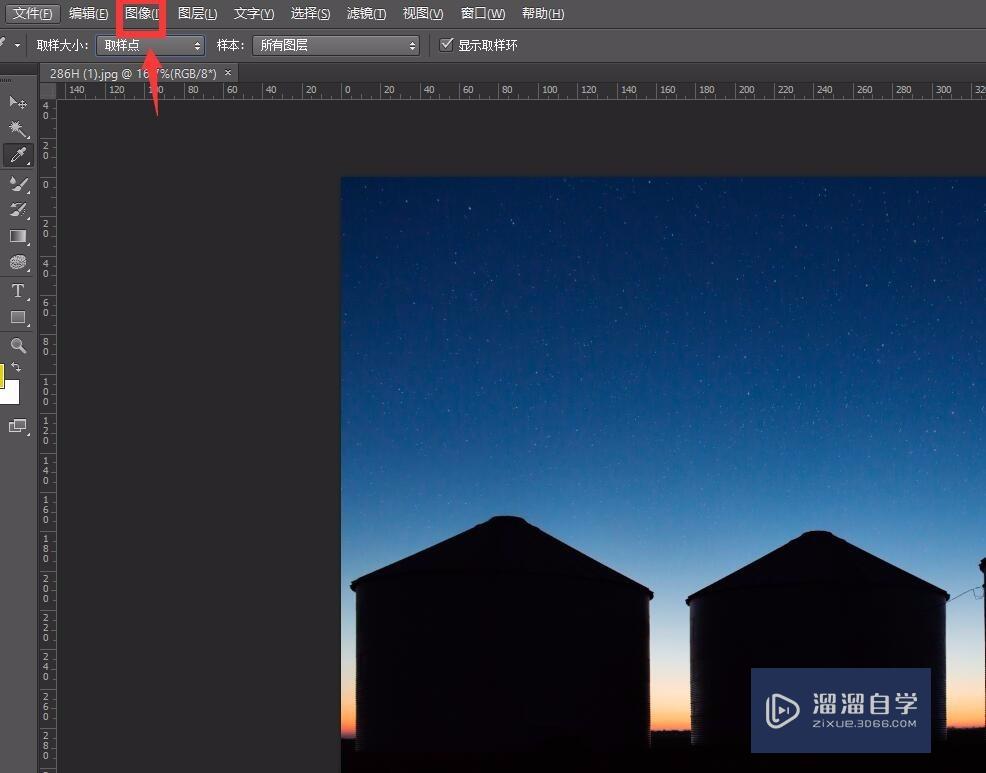
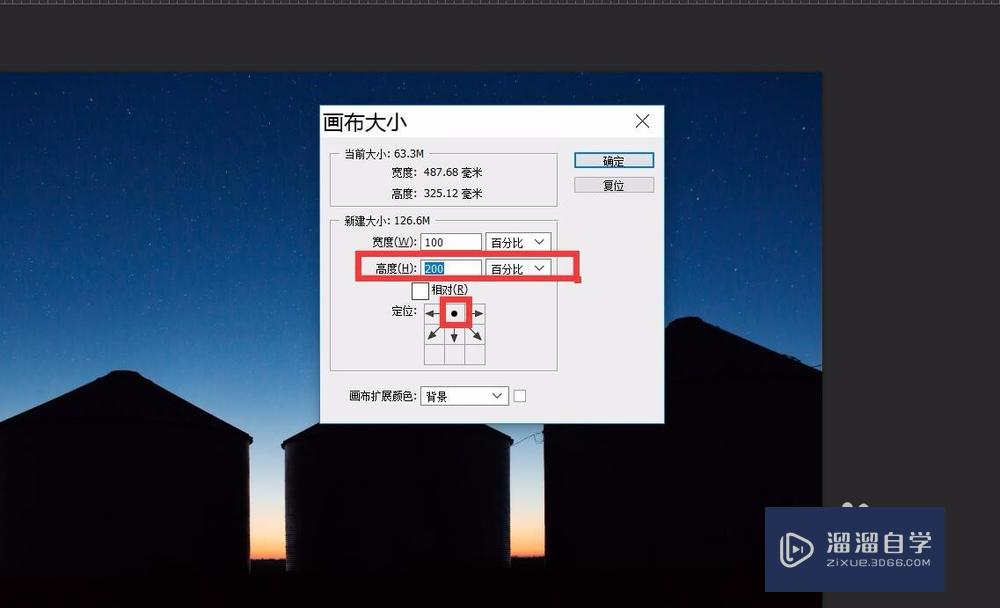
把画布的高度改成现在的两倍,点击“图像”——“画布大小”,弹出对话框,把高度的单位改成百分比,数值为200,下面九个小格中点击第1行第2个
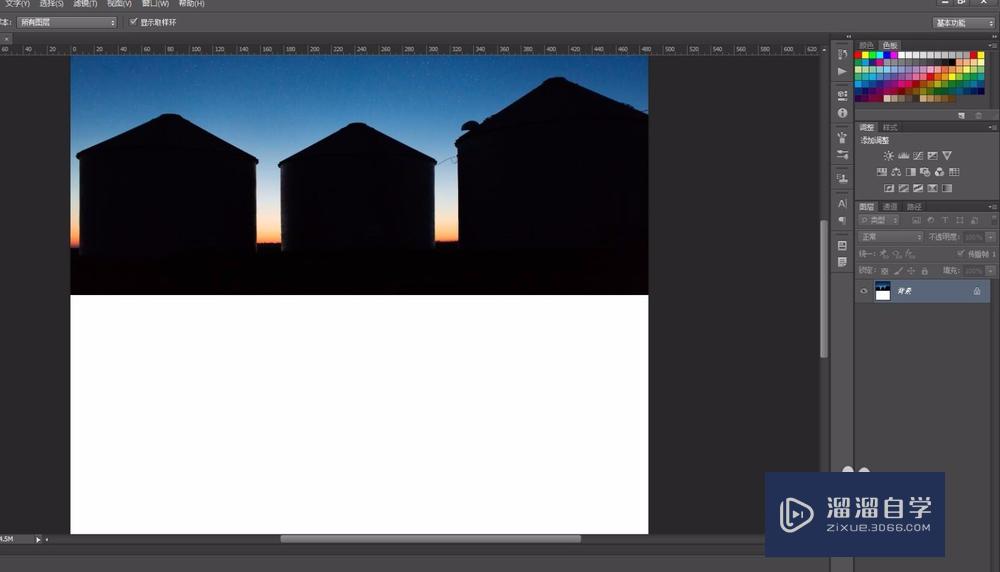
设置好后点击确定,可以看到画布变成了下面这个样子
新建一个通过拷贝的图层,点击“图层”——“新建”——“通过拷贝的图层”,或者是按ctrl+J。
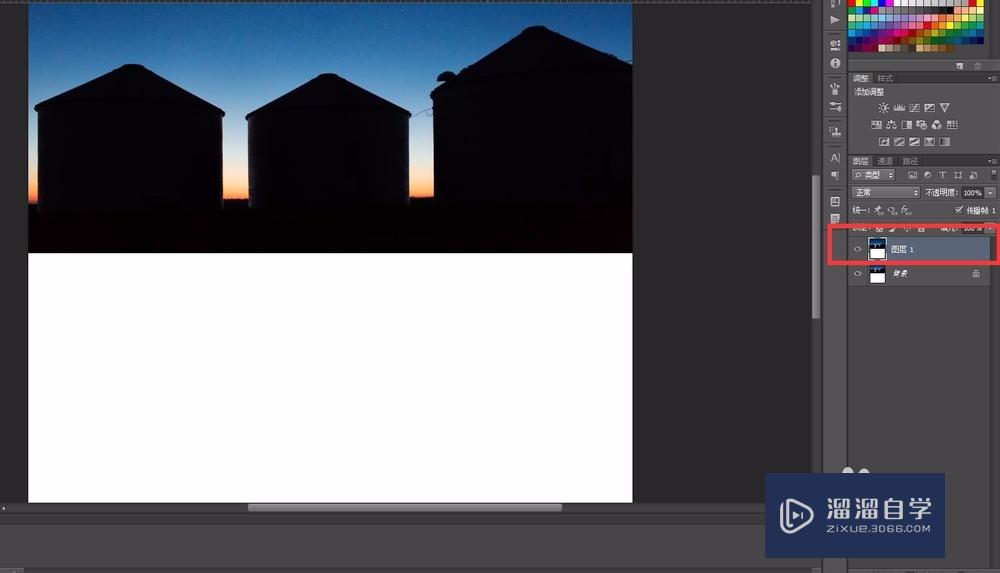
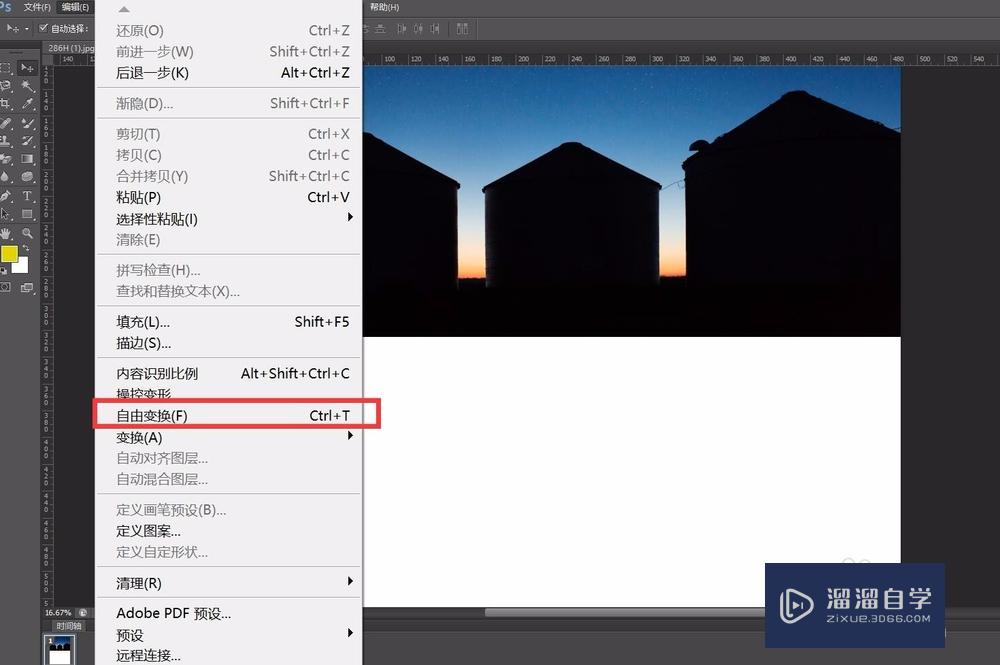
开始制作倒影,点击“编辑”——“自由变换”,按住图像,拉到下面空白的位置
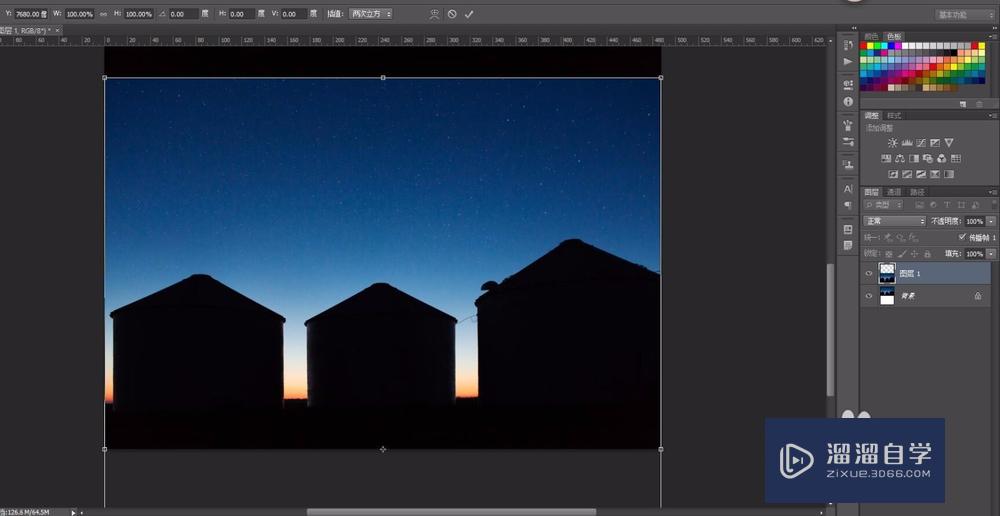
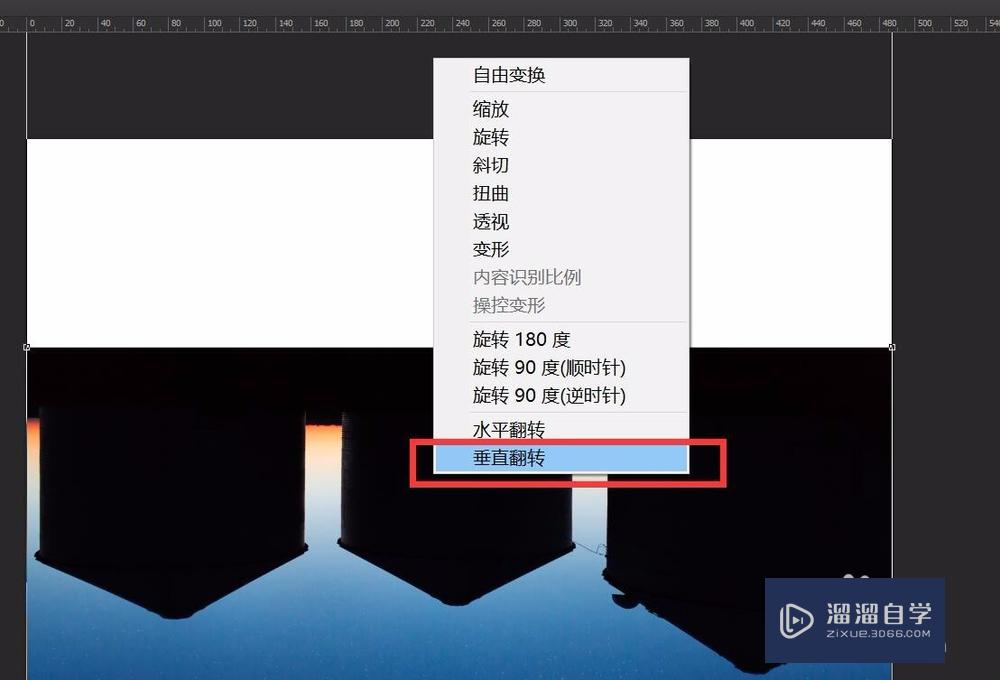
右键单击图像,选择“垂直翻转”
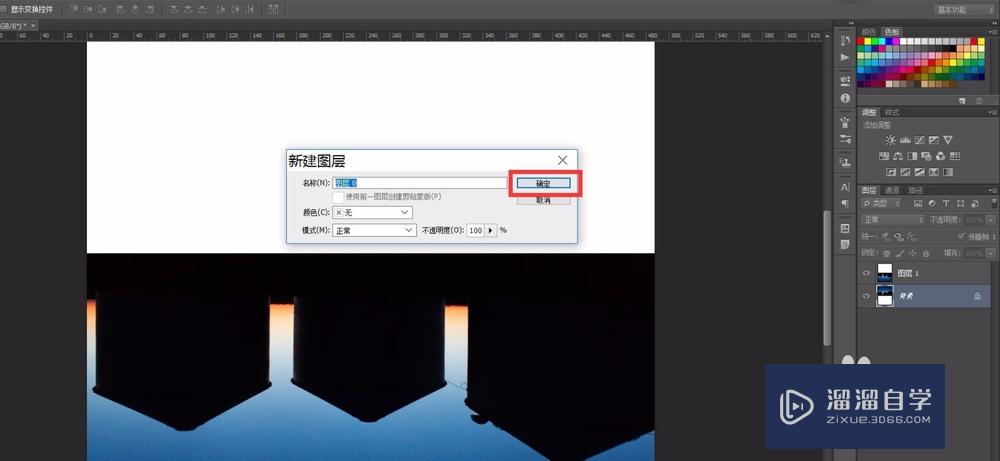
双击背景图层,弹出一个对话框,点击确定,把背景图层移到最上面

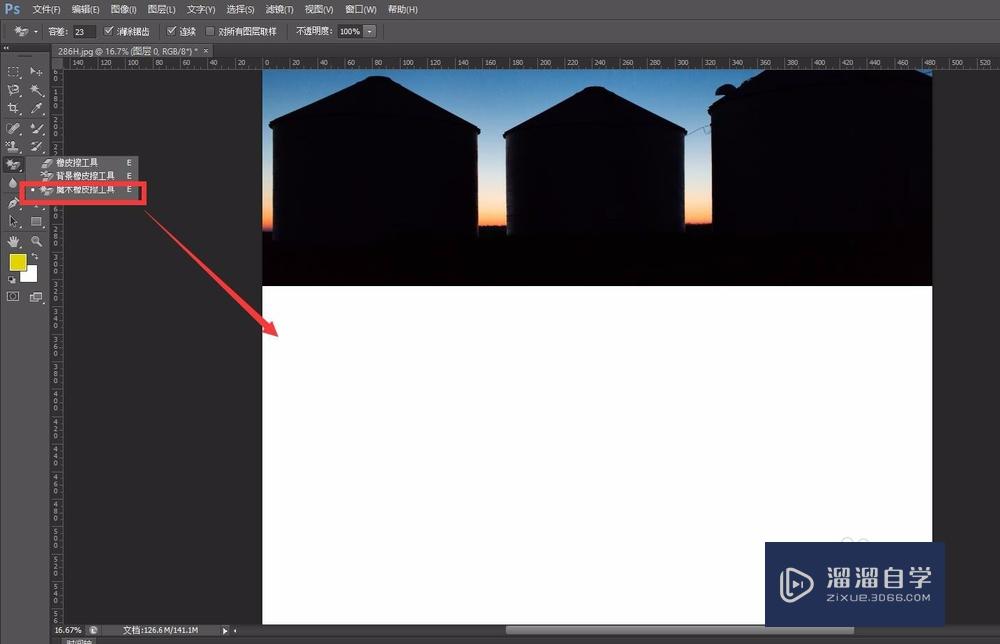
用魔术橡皮擦把白色背景擦掉,点击复制的背景图层,同样用魔术橡皮擦把白色背景擦掉

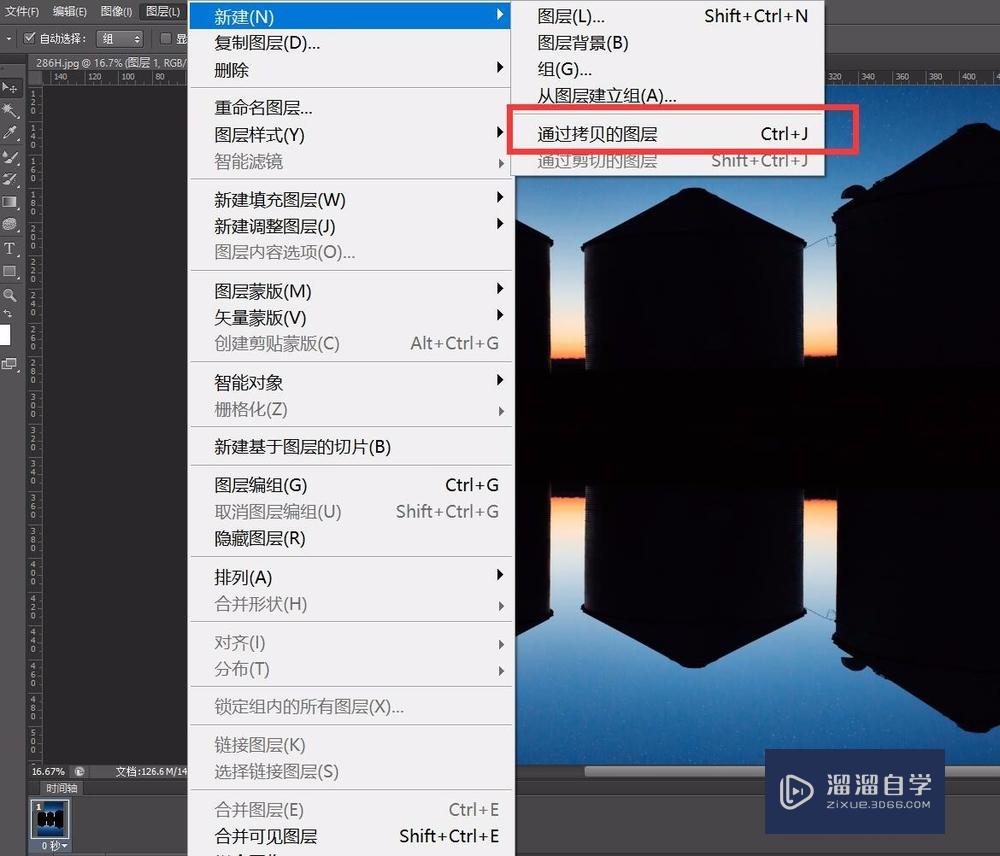
点击“图层”——“新建”——“通过拷贝的倒影层”,把复制图层拷贝下来
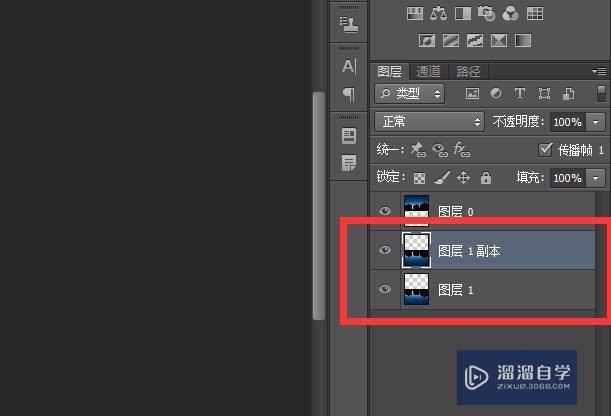
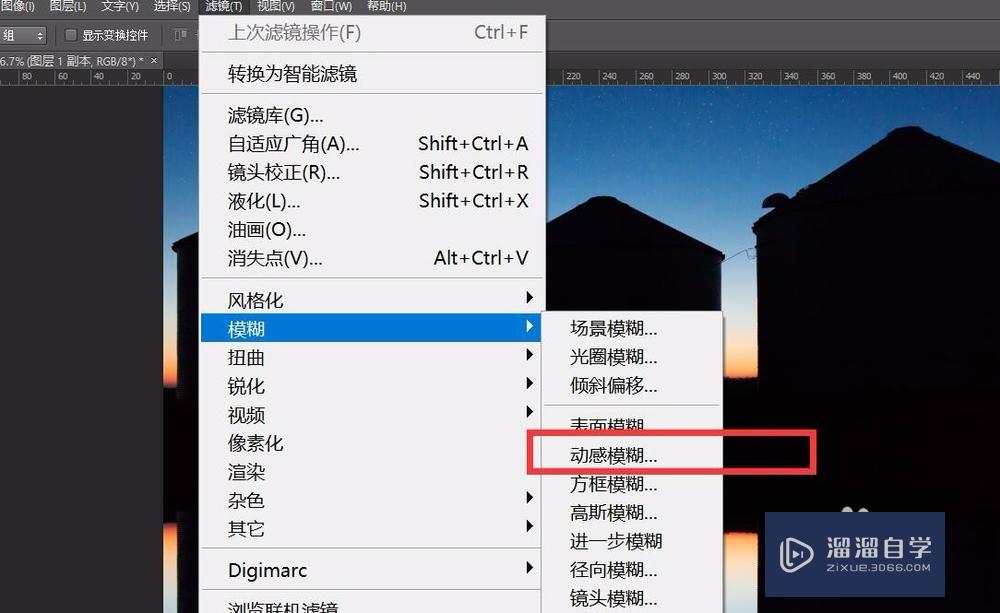
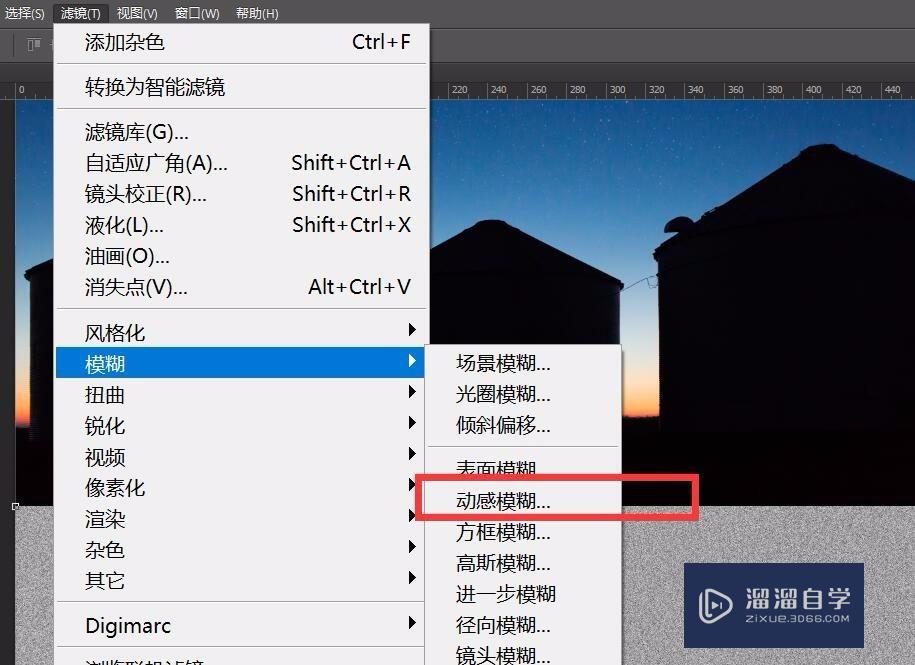
点击拷贝的复制倒影层,添加动感模糊效果,点击“滤镜”——“模糊”——“动感模糊”
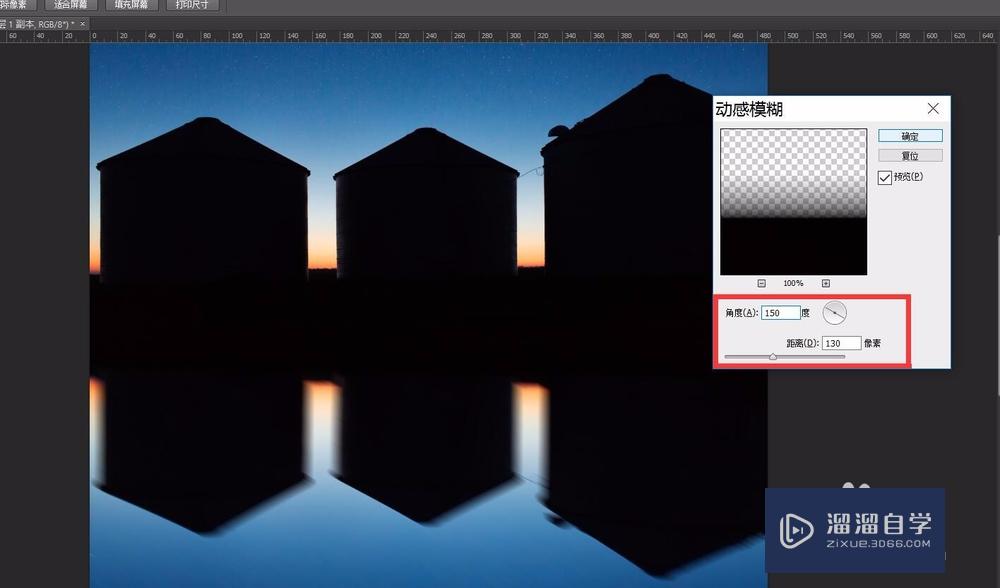
因为这里选的图片黑色区域比较大,所以角度跟距离的数值设置得比较大,才能看到跟原图像有差别
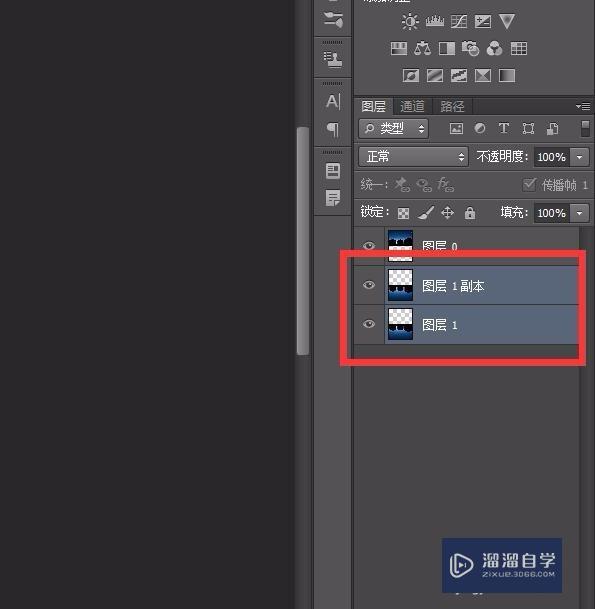
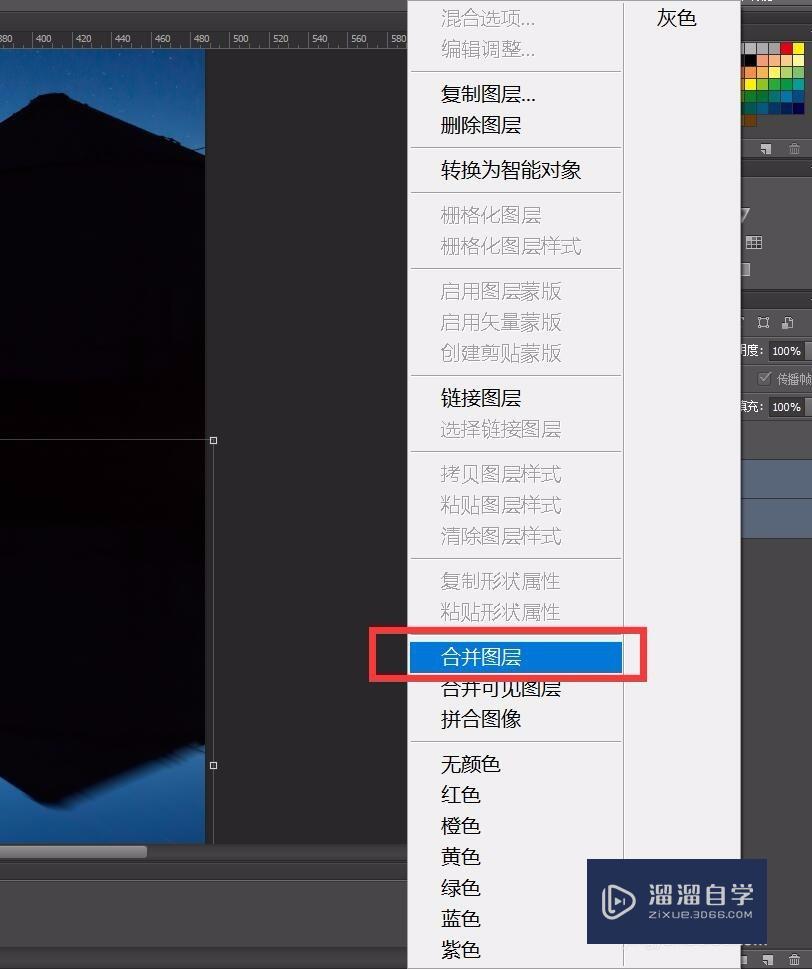
点击确定后,将两个倒影层合并,按住shift键,点击两个图层,右键单击图层,在弹出的菜单里选择“合并图层”
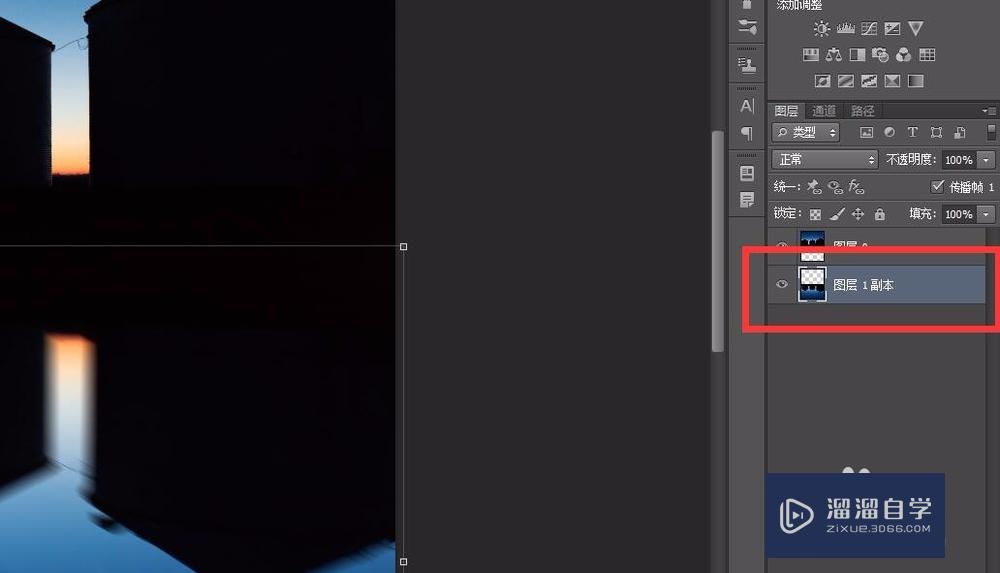
点击涂抹工具,进一步增加波纹效果,因为黑色的范围不容易看出效果,所以涂抹的像素跟强度调大了点
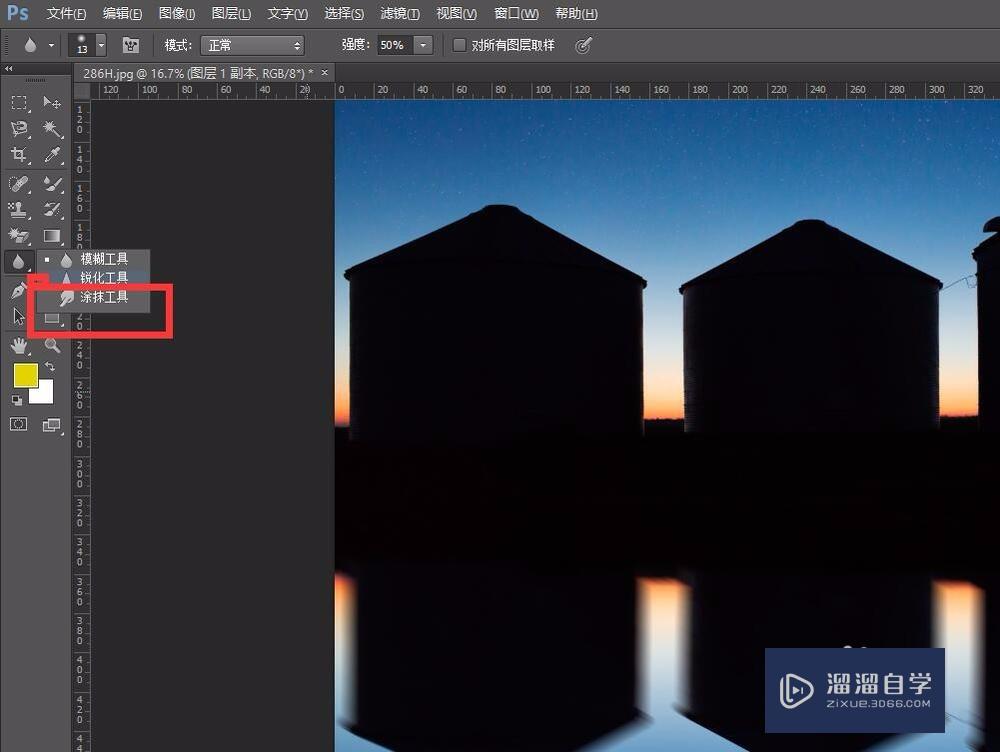
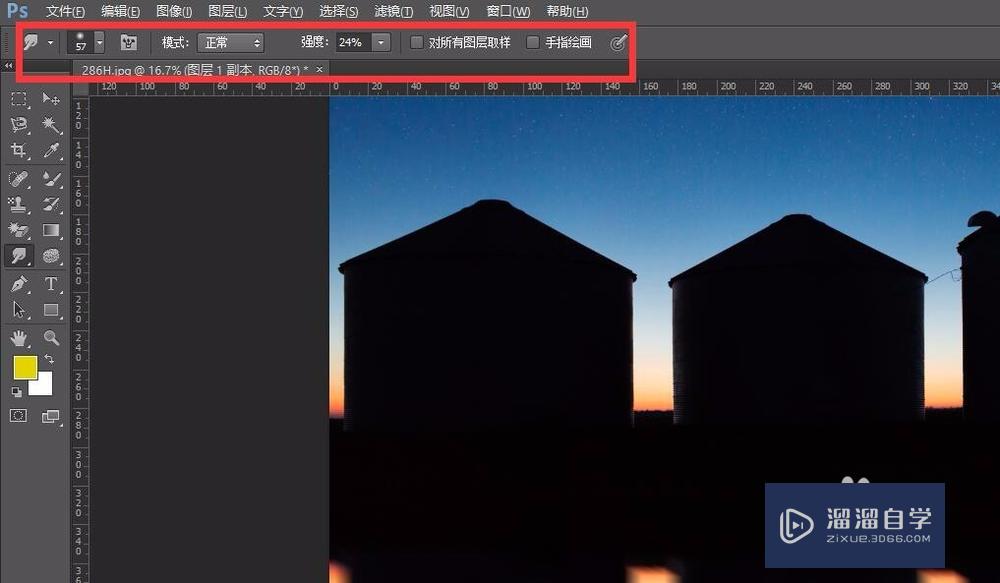
横着涂抹图像几次,直到得到想要的效果
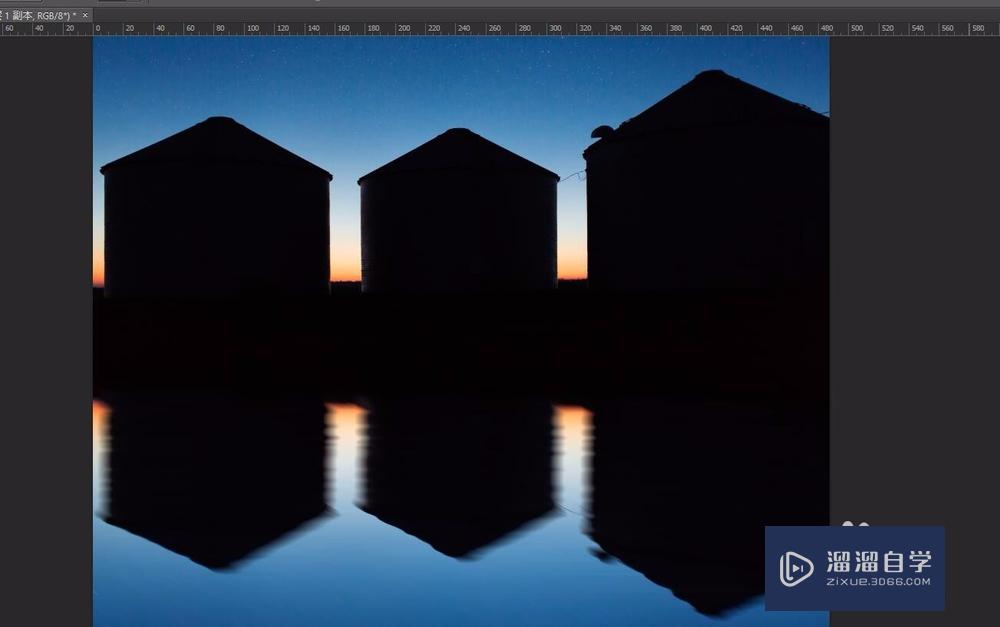
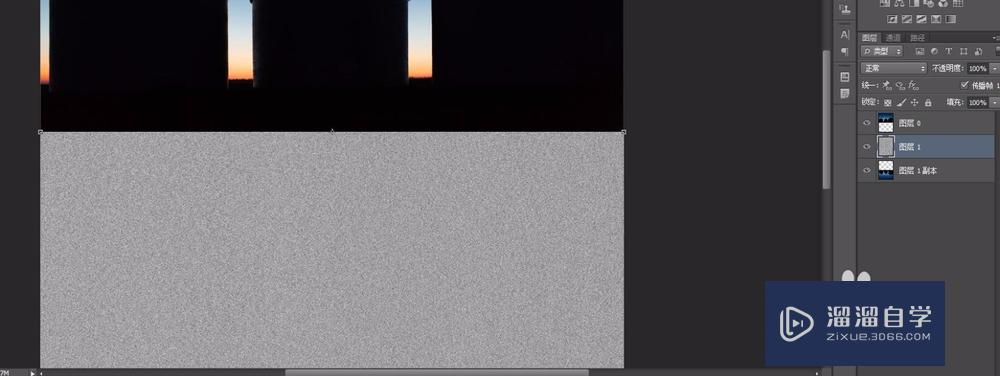
继续制作水纹效果,新建一个图层,填充为前景色,也可以用油漆桶直接填充
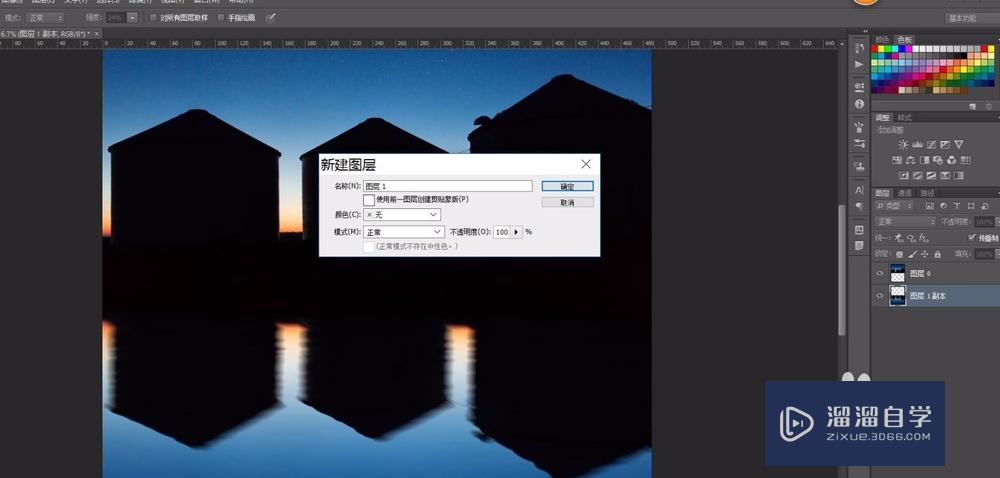
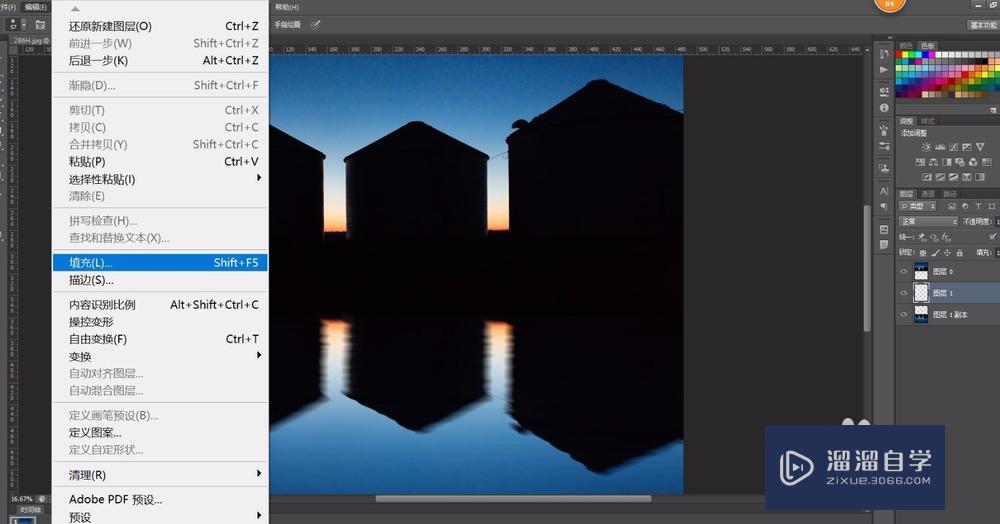


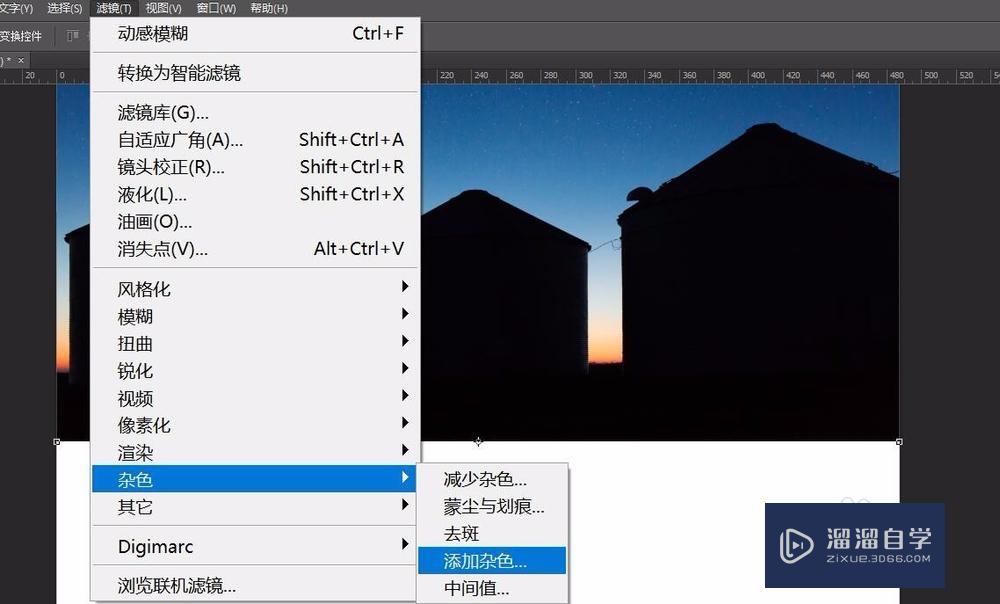
点击“滤镜”——“杂色”——“添加杂色”
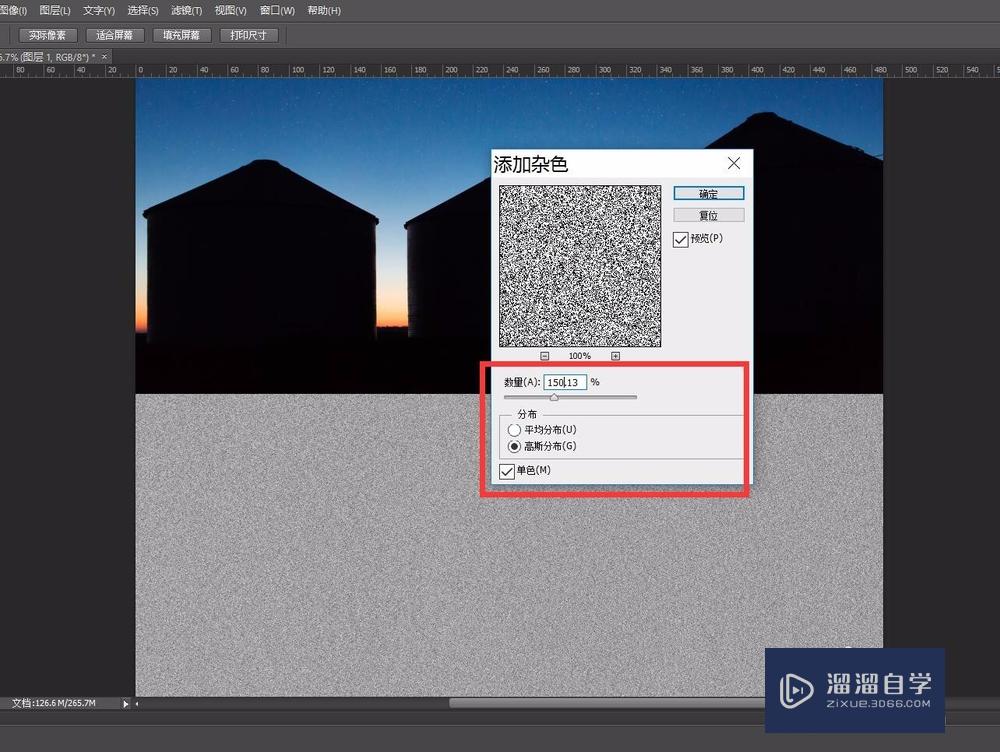
输入数值,根据自己的需要调整数值,选择高斯分布,单色,效果可以在预览窗里看到,可以对数值进行调整
点击“滤镜”——“模糊”——“动感模糊”,距离为50,点击确定

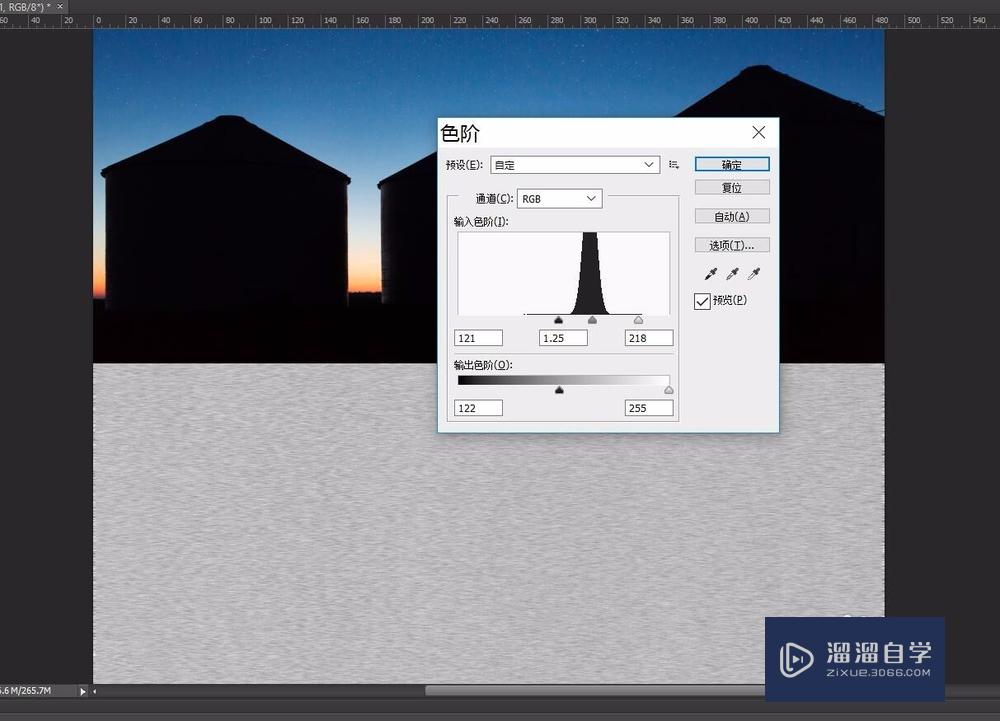
点击ctrl+L,弹出色阶对话框,因为图像黑色区域大,所以输出色阶不需要那么暗,点击确定
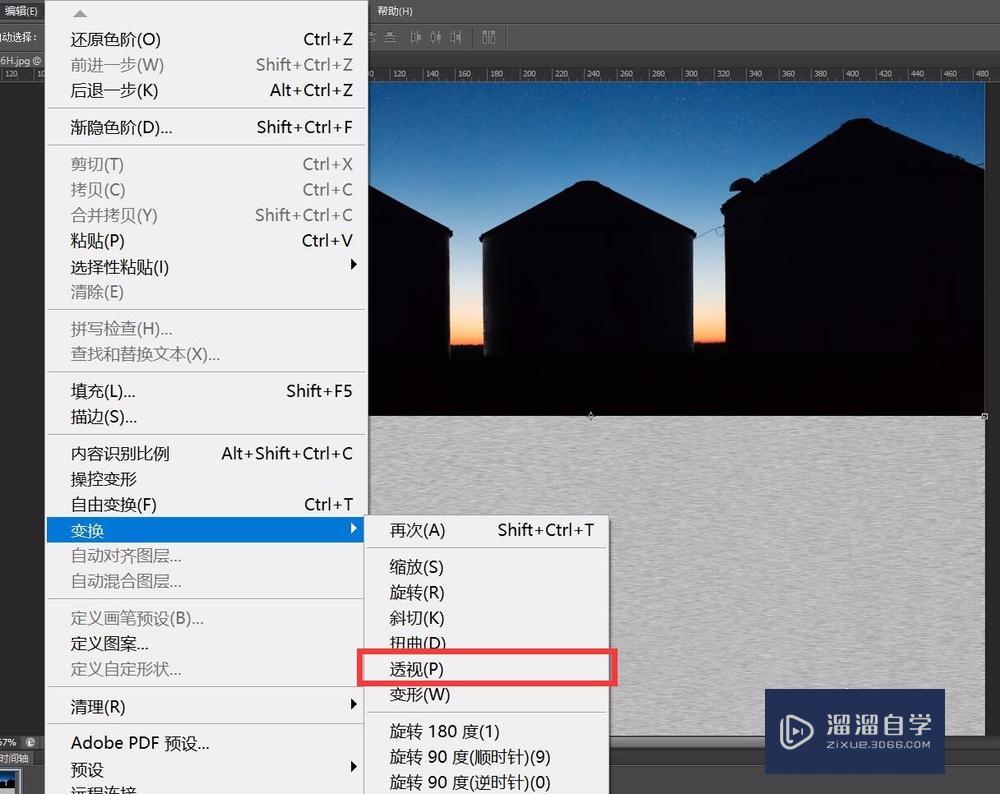
点击“编辑”——“变换”——“透视”,把图框调整成上窄下宽的形状,令水纹显得比较自然,应用变换

“滤镜”——“模糊”——“高斯模糊”,设置像素为2
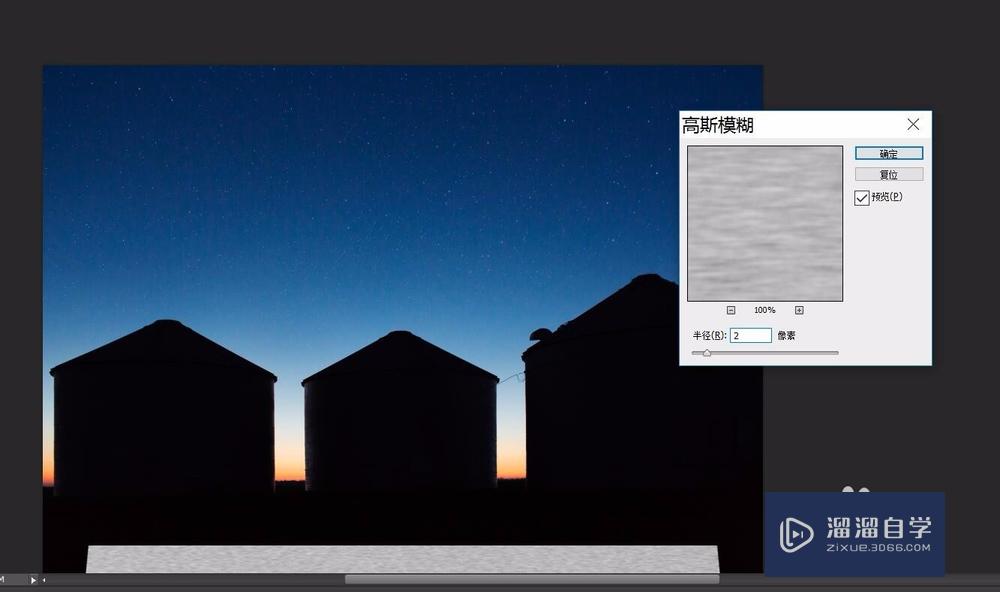
复制现在编辑的图层,右键单击图层,选择“复制图层”

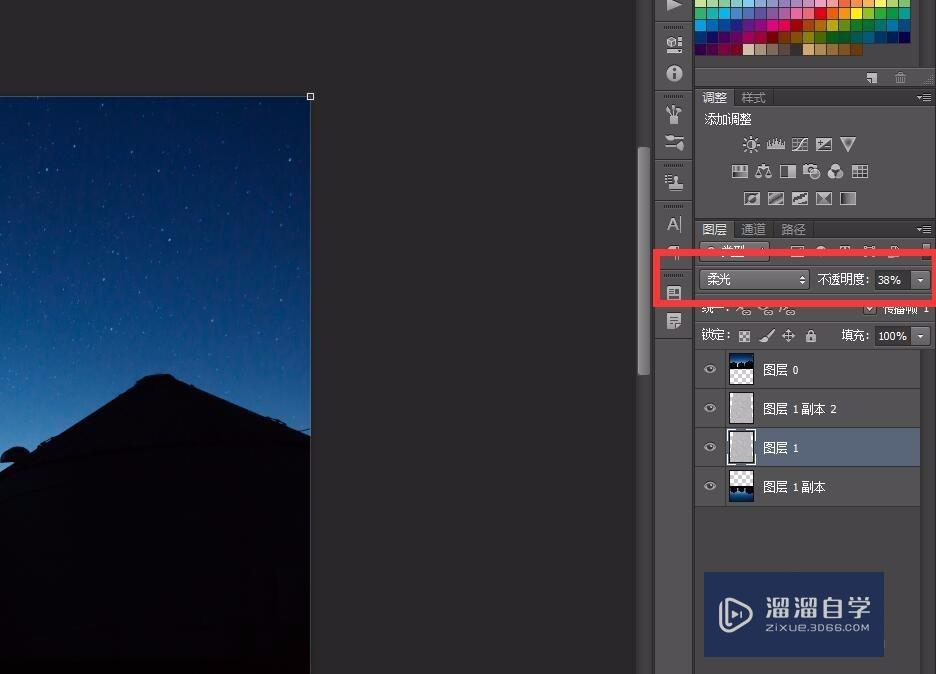
点击图层面板上的混合模式为“柔光”,不透明度为38%
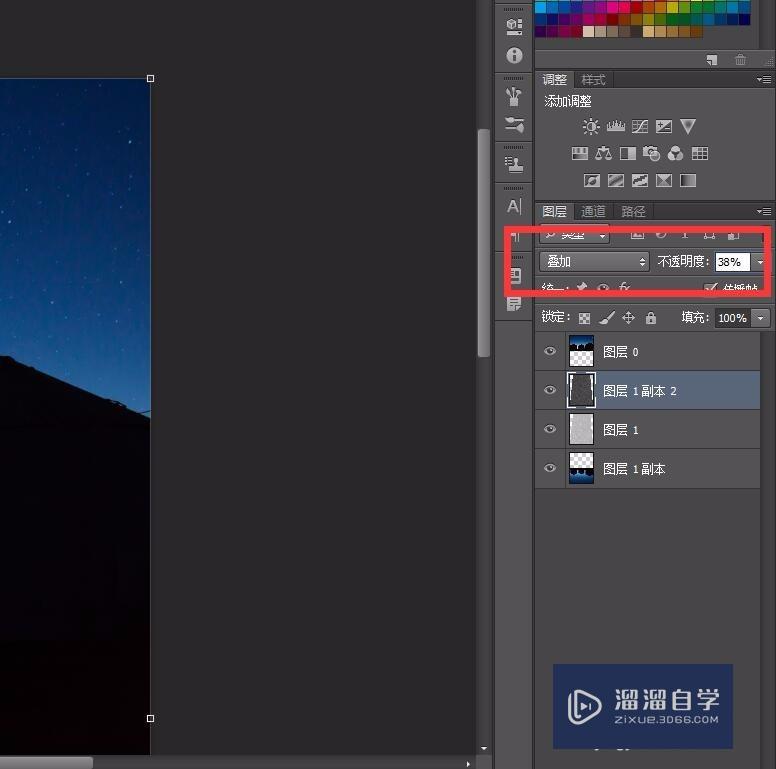
点击复制图层的拷贝版,点击ctrl+I,点击图层面板上混合模式为叠加,不透明度为38%
点击左边移动工具,按键盘上的↓箭头,移动一点距离,增加明暗对比效果

按ctrl+shift+alt+E,盖印图层

最后,点击渐变工具,点击图像底部向中间拉
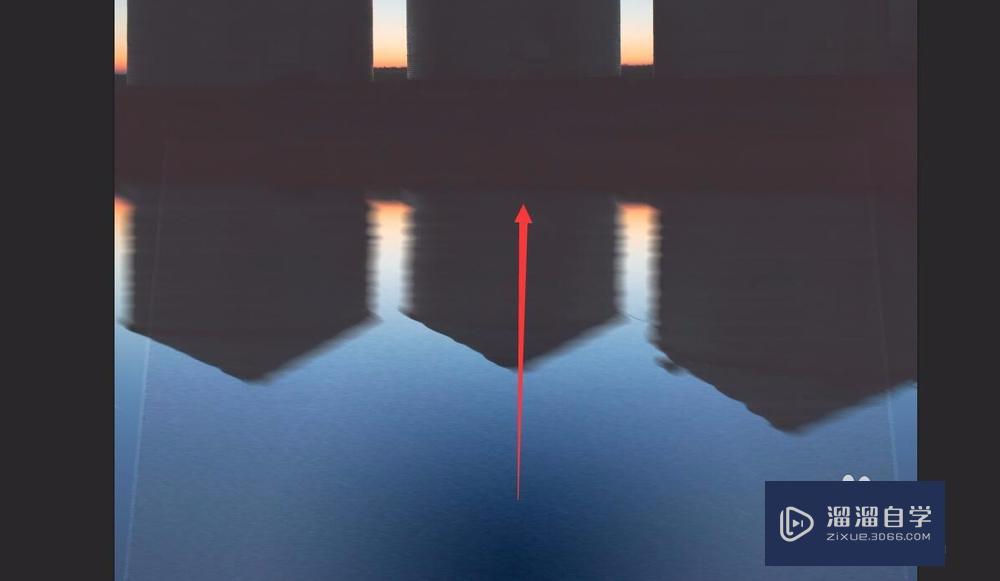
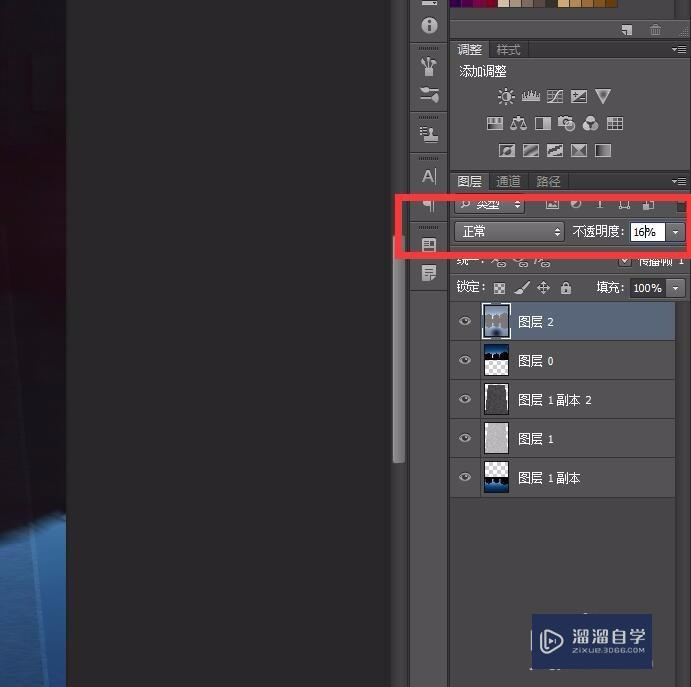
设置不透明度
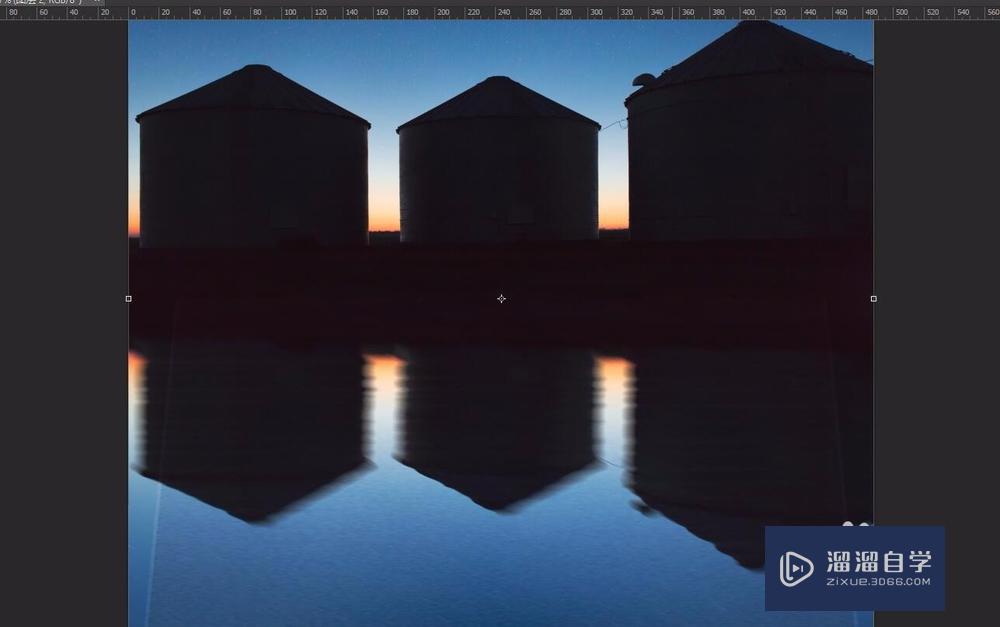
最后的效果
以上就是“PS如何制作水纹倒影?”的详细内容了,不知道小伙伴们学会了吗?如果还不了解的话,小溜还为大家准备了试学观看视频,快点击查看吧→→
特别声明:以上文章内容来源于互联网收集整理,不得将文章内容用于商业用途,如有关于作品内容、版权或其它问题请与溜溜客服联系。
